
Dateien importieren
Vielleicht hast du dein Projekt in einer anderen App begonnen oder eine Datei von jemandem aus deinem Team erhalten. Du kannst ganz einfach daran weiterarbeiten, indem du sie in MindNode Next importierst. So geht’s:
So importierst du auf macOS
Es gibt mehrere Möglichkeiten, ein kompatibles Dokument in MindNode Next zu öffnen. Du kannst mit der rechten Maustaste auf die Datei klicken und im Kontextmenü Öffnen mit > MindNode Next wählen oder die Datei einfach auf das MindNode-Symbol in deinem Dock ziehen.
Auf iOS
Um ein Dokument zu importieren, drücke lange auf die Datei und wähle dann Teilen > MindNode Next.
Wenn MindNode Next nicht unter den vorgeschlagenen Apps erscheint, tippe auf die Taste Mehr (drei Punkte in einem abgerundeten Quadrat), um die vollständige Liste zu sehen, und wähle MindNode Next dort aus.
Sobald du ein Dokument auf einem Gerät importiert hast, ist es automatisch in MindNode Next auf allen anderen Geräten verfügbar, die mit deinem iCloud-Account verbunden sind.
Unterstützte Formate
MindNode Next unterstützt derzeit den Import von MindNode Next, MindNode Classic (Paket und SFF), Reiner Text, Formatierter Text, Microsoft Word (nur macOS), Markdown, TextBundle, FreeMind, iThoughts, OPML, Xmind
Dateien exportieren
Manchmal ist MindNode Next nicht das endgültige Ziel für deine Ideen. Vielleicht möchtest du sie teilen oder in einem anderen Format weiterbearbeiten. MindNode bietet dafür mehrere Exportoptionen. Du kannst dein Dokument in folgende Formate exportieren: MindNode Next, MindNode Classic, PDF, SVG, FreeMind, OPML, Bild, Markdown oder Text.
So exportierst du auf macOS
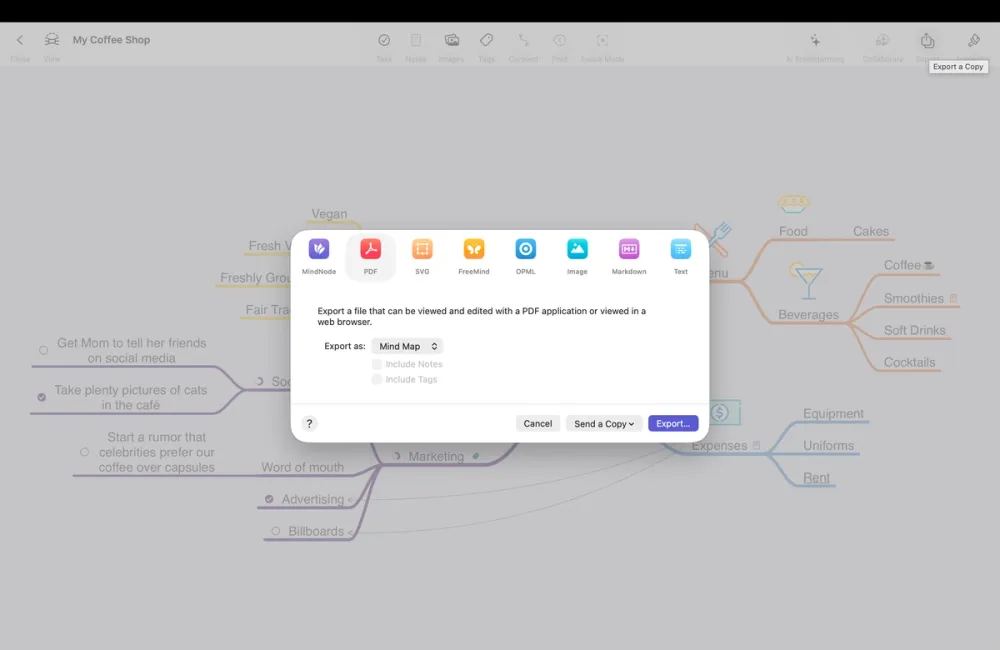
- Öffne dein Dokument und klicke oben auf dem Bildschirm auf die Taste „Exportieren“.
- Wähle das gewünschte Dateiformat.
- Passe im Exportfenster bei Bedarf die Einstellungen an.
- Klicke auf „Exportieren …“ und wähle dann aus, wo du deine Datei sichern möchtest.
- Du kannst auch die Taste „Kopie senden“ verwenden, um dein Dokument direkt per Mail, Nachrichten oder AirDrop zu teilen.
So exportierst du auf dem iPhone
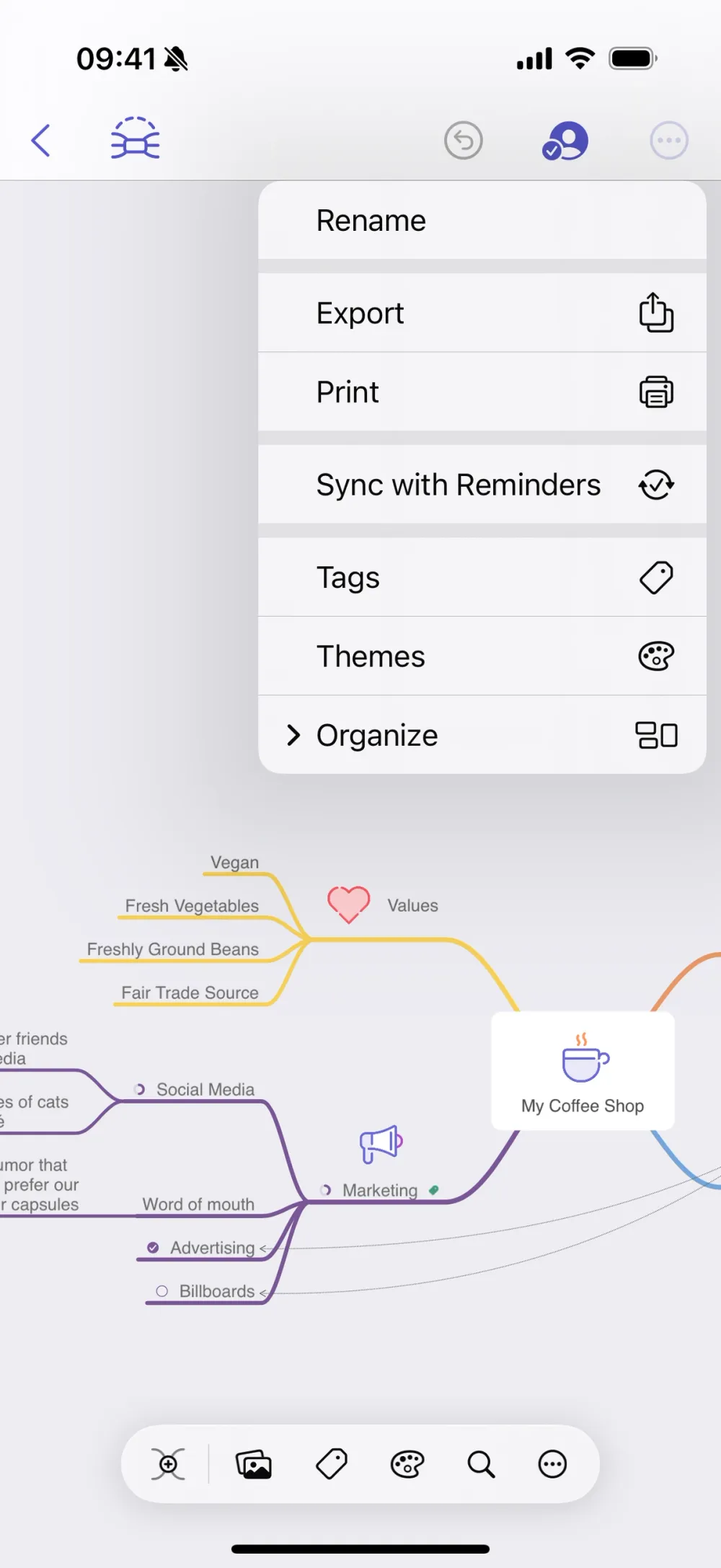
- Tippe in der Symbolleiste auf die Aktionstaste (der Kreis mit drei Punkten).
- Wähle im Dropdown-Menü „Exportieren“.
- Wähle das Dateiformat, in das du exportieren möchtest, und passe deine Einstellungen an.
- Tippe auf „Exportieren“ und wähle dann, wie du dein Dokument teilen (z. B. AirDrop, Nachrichten) oder wo du es sichern möchtest.
So exportierst du auf dem iPad
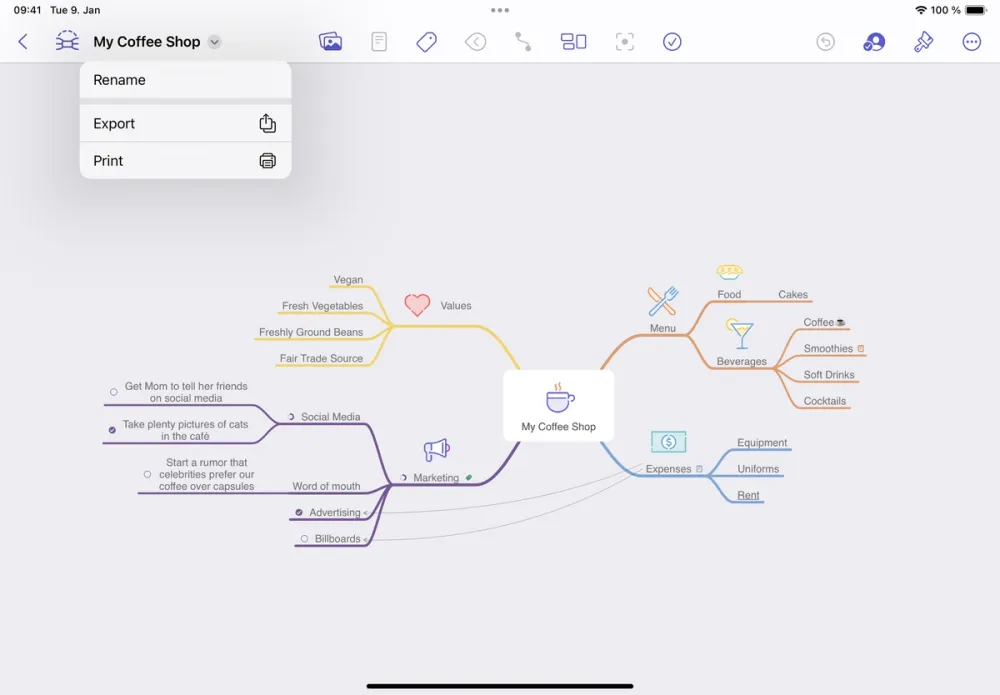
- Tippe oben auf dem Bildschirm auf den Dokumentnamen.
- Wähle im Dropdown-Menü „Exportieren“.
- Wähle das gewünschte Format und passe deine Einstellungen an.
- Tippe auf „Exportieren“ und wähle dann die App oder den Ort, um deine Datei zu teilen oder zu sichern.
Verfügbare Exportformate
MindNode Classic
Exportiere dein MindNode-Next-Dokument als MindNode-Classic-Dokument im Einzeldateiformat, um es auf älteren Geräten oder mit älteren Versionen von MindNode zu verwenden.
Hinweis: Nicht alle Funktionen von MindNode Classic werden unterstützt.
Wenn MindNode Next ein benötigtes Format nicht unterstützt, kannst du zuerst nach MindNode Classic exportieren und von dort aus in das gewünschte Format exportieren.
Exportiere deine Mindmap oder Gliederung als PDF.
Bei Gliederungen kannst du festlegen, ob Notizen und/oder Tags enthalten sein sollen.
SVG
Mit dem Export als SVG kannst du dein Dokument in vektorbasierten Apps oder direkt im Webbrowser öffnen und bearbeiten.
Bild
Exportiere deine Mindmap als PNG-Bild.
Du kannst wählen, ob ein Hintergrund enthalten sein oder das Bild transparent sein soll.
Markdown
Exportiere dein Dokument im Markdown-Format, das mit den meisten Texteditoren und Apps mit Markdown-Unterstützung kompatibel ist.
Du kannst außerdem wählen, ob Bilder in einem TextBundle enthalten sein sollen.
Text
Exportiere als Gliederung in reinem Text, als formatierten Text oder als TaskPaper – alles lässt sich in jedem Texteditor anzeigen und bearbeiten.