
Über das Model Context Protocol (MCP) kannst du kompatible KI-Assistenten mit MindNode verbinden. Danach kannst du sie direkt im Chat bitten, Informationen in deinen Dokumenten zu finden, deine Bibliothek zu organisieren und Inhalte zu erstellen oder zu aktualisieren.
Was ist MCP?
MCP steht für Model Context Protocol. Dieser offene Standard ermöglicht es KI-Assistenten, sich mit Apps zu verbinden und die Werkzeuge und Informationen zu nutzen, die diese bereitstellen. Wenn MCP aktiviert ist, können kompatible KI-Assistenten mit deinen MindNode-Dokumenten arbeiten – im Rahmen der Zugriffsrechte, die du festlegst.
Was kann ich mit MCP machen?
Standardmäßig können KI-Assistenten Daten in MindNode nur lesen. Optional kannst du ihnen auch erlauben, Änderungen vorzunehmen. Hier ein paar Beispiele, worum du sie bitten kannst:
Daten lesen
- Gib mir eine Liste aller Dokumente, die ich zuletzt in MindNode bearbeitet habe.
- Schlag mir eine neue Ordnerstruktur für alle meine MindNode-Dokumente vor. Sie sollte höchstens drei Ebenen tief sein.
Daten bearbeiten
- Verschiebe alle MindNode-Dokumente, die „Teammeeting“ im Namen haben, in einen neuen Ordner „Teammeetings“.
- Gestalte die Mindmap „Café-Eröffnung“ in MindNode neu. Gib ihr einen farbenfrohen Stil, der zum Thema passt, und füge wichtigen Knoten Emojis hinzu.
- Übersetze in MindNode alle Dokumente im Ordner „Beispieldokumente“ ins Deutsche.
- Erstelle ein neues MindNode-Dokument mit einem einfachen Plan für eine Familienreise nach Stockholm.
MCP in MindNode aktivieren
- Öffne MindNode auf deinem Mac.
- Wähle in der Menüleiste MindNode > Einstellungen und dann KI.
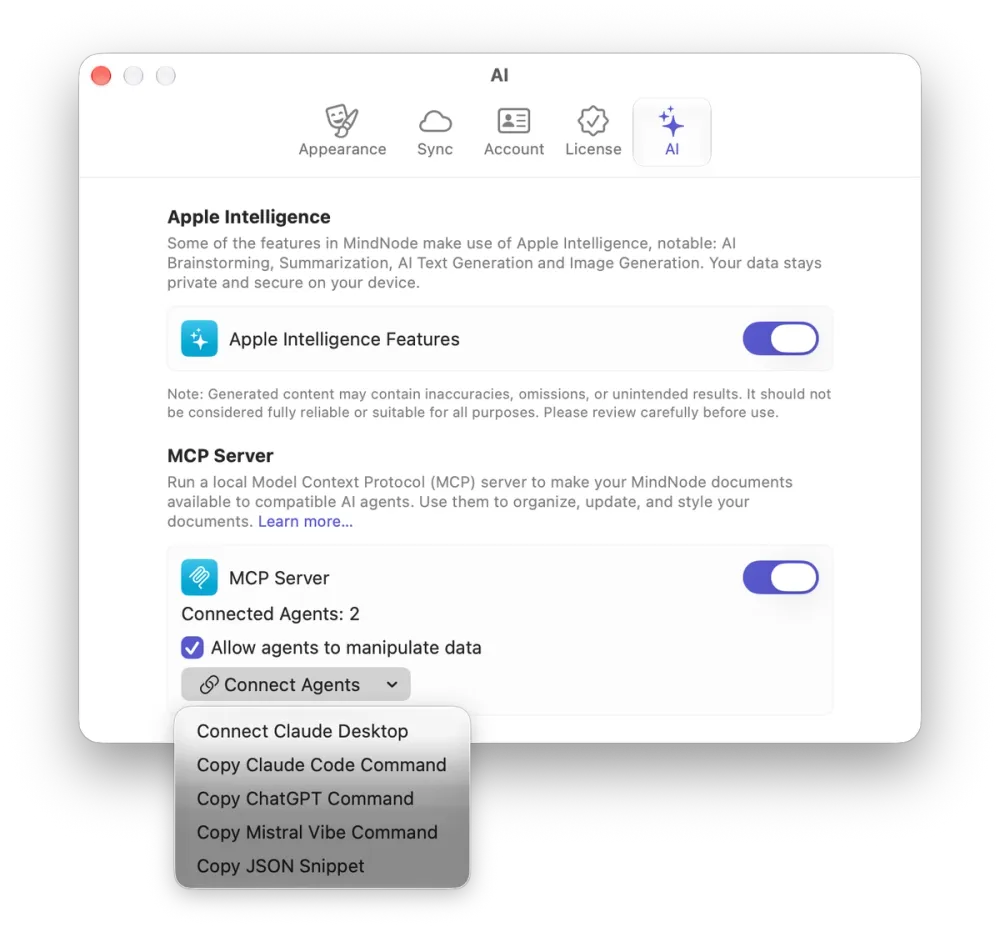
- Aktiviere MCP-Server.
- Optional: Standardmäßig können Agenten Daten nur lesen. Wenn sie Daten auch bearbeiten können sollen, aktiviere „Erlaube Agenten, Daten zu bearbeiten.“
MCP ist derzeit nur in MindNode für Mac verfügbar und erfordert einen KI-Assistenten, der lokale MCP-Server über stdio unterstützt.
Die Verbindung zwischen MindNode und dem KI-Assistenten läuft lokal auf deinem Mac. Informationen, auf die der Assistent zugreift, können trotzdem zur Verarbeitung an seinen Anbieter gesendet werden.
KI-Assistenten verbinden
Der MCP-Server läuft lokal auf deinem Mac und kommuniziert über stdio. Klicke in den MindNode-Einstellungen auf Agenten verbinden und wähle den KI-Assistenten aus, den du verwenden möchtest.
Claude Desktop
Wähle für Claude Desktop Claude Desktop verbinden. MindNode richtet die Verbindung automatisch ein.
Claude Code, ChatGPT für Mac, Codex und Mistral Vibe
Wähle für diese Apps die passende Taste …-Befehl kopieren und füge den Befehl in das Eingabefeld der App ein. Der Assistent richtet die Verbindung dann für dich ein.
Andere Agenten
Wähle für andere kompatible KI-Assistenten JSON-Snippet kopieren und nutze es als Ausgangspunkt für die Konfiguration. Der Assistent muss lokale MCP-Server über stdio unterstützen.