
Deine Daten in MindNode
Deine Daten gehören dir und nur dir. Unser Unternehmen kann deine Daten zu keinem Zeitpunkt einsehen oder entschlüsseln. Wir haben einen eigenen Artikel darüber geschrieben, wie MindNode deine Daten speichert.
Dokumente sichern
Du kannst schnelle Backups direkt in MindNode erstellen, sie mit Kurzbefehlen automatisieren oder die Datenbank direkt sichern.
Schnelles Backup
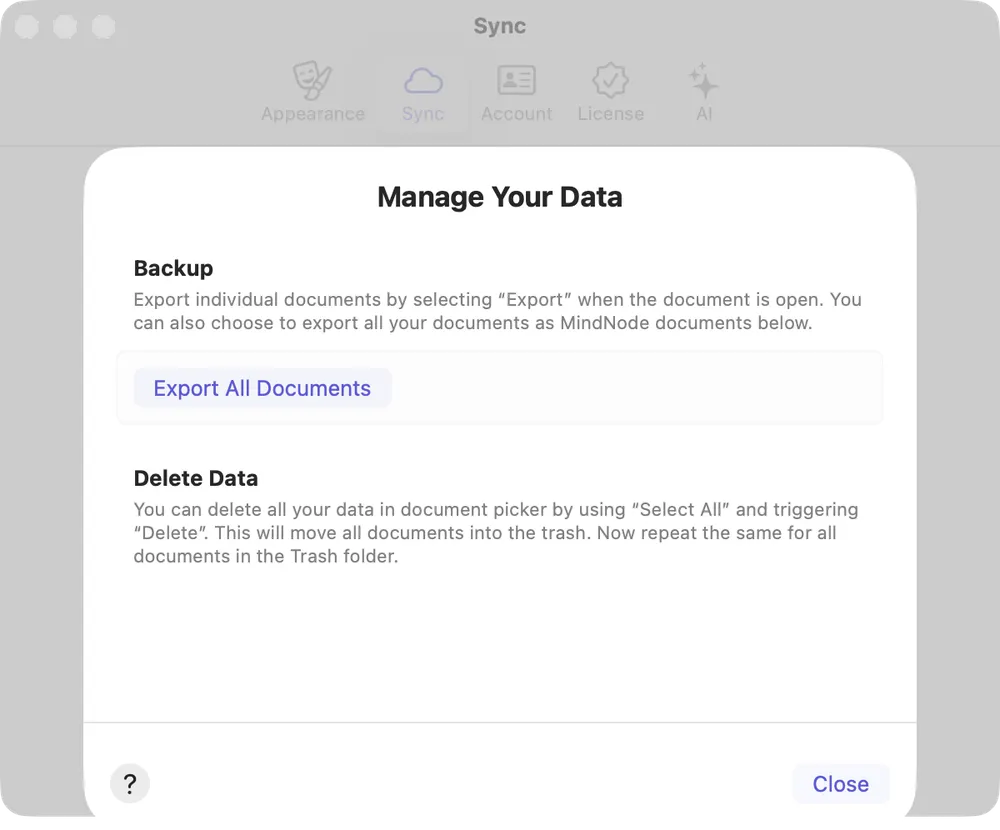
Suche in den Einstellungen von MindNode unter „Synchronisierung“ den Abschnitt „Verwalte deine Daten“ und wähle „Daten mitnehmen“. Damit kannst du alle Dokumente als MindNode Classic-Dokumente exportieren.
Backup mit Kurzbefehlen
MindNode bietet eine große Auswahl an Kurzbefehlen. Mit nur zwei Aktionen kannst du einen Kurzbefehl erstellen, der alle deine Dokumente exportiert.
- Erstelle einen neuen Kurzbefehl
- Füge die Aktion „Dokumente suchen“ hinzu
- Füge die Aktion „Mit jedem wiederholen“ hinzu
- Füge die Aktion „Dokument exportieren“ zwischen „Wiederholen“ und „Wiederholung beenden“ ein
- Füge die Aktion „Datei sichern“ hinzu
Führe diese Aktion aus, um alle deine Dokumente zu exportieren. Du kannst sogar den standardmäßigen Exporttyp ändern.
Datenbank-Backups
Alle Dokumente werden in einer lokalen Datenbank gespeichert. Wenn du deine Daten nicht über CloudKit synchronisierst, kann es nötig sein, diese Datenbank manuell zu sichern, wenn du auf ein neues Gerät wechselst oder die App löschst.
Auf deinem Mac: Halte die Wahltaste gedrückt und wähle dabei im Hauptmenü Hilfe > Support-Tools …. Dadurch öffnet sich eine neue Ansicht in den Einstellungen von MindNode. Wähle in dieser Ansicht „Lokalen Speicher anzeigen“. Schließe MindNode Next und sichere den gesamten Ordner „CloudDocuments“.
Auf deinem iPhone, iPad oder deiner Apple Vision Pro: Öffne in MindNode die Einstellungen. Scrolle ganz nach unten und tippe auf die Versionsinformationen in der Fußzeile. Nach einer Sekunde erscheint unter „Onboarding anzeigen“ ein neuer Eintrag namens „Support-Tools“. Wähle ihn aus und tippe auf „Lokalen Speicher anzeigen“. Schließe MindNode Next und sichere den gesamten Ordner „CloudDocuments“.
Dokumente löschen
Deine Dokumente werden niemals bei uns gespeichert. Dokumente werden lokal oder in CloudKit gespeichert. So löschst du sie:
- Wähle alle Dokumente aus (CMD-A)
- Lösche alle ausgewählten Dokumente (Rückschritttaste)
- Entleere den Papierkorb, um sie endgültig zu löschen (wähle erneut alle Dokumente aus und wähle „Löschen“)
Sobald du den Papierkorb entleert hast, gibt es keine Möglichkeit mehr, gelöschte Dokumente wiederherzustellen! Deine Daten werden grundsätzlich nicht bei uns gespeichert und wir haben keine Backups.
Alle Daten löschen
Um alle MindNode-Daten vollständig zu löschen, lösche zuerst alle Daten aus iCloud und anschließend alle lokalen Daten, indem du die App löschst. Diese Schritte löschen alle deine Dokumente, aber nicht deinen MindNode-Account.
- Gehe in der App „Einstellungen“ zu (Dein Name) > iCloud > Speicher > Verwalten … > MindNode Next und wähle „Daten aus iCloud löschen“
- Lösche den Ordner „CloudDocuments“. Wie du auf diesen Ordner zugreifst, erfährst du im Abschnitt „Datenbank-Backups“ (oben).
- Optional: Starte das Gerät neu, damit das System alle Caches leert.