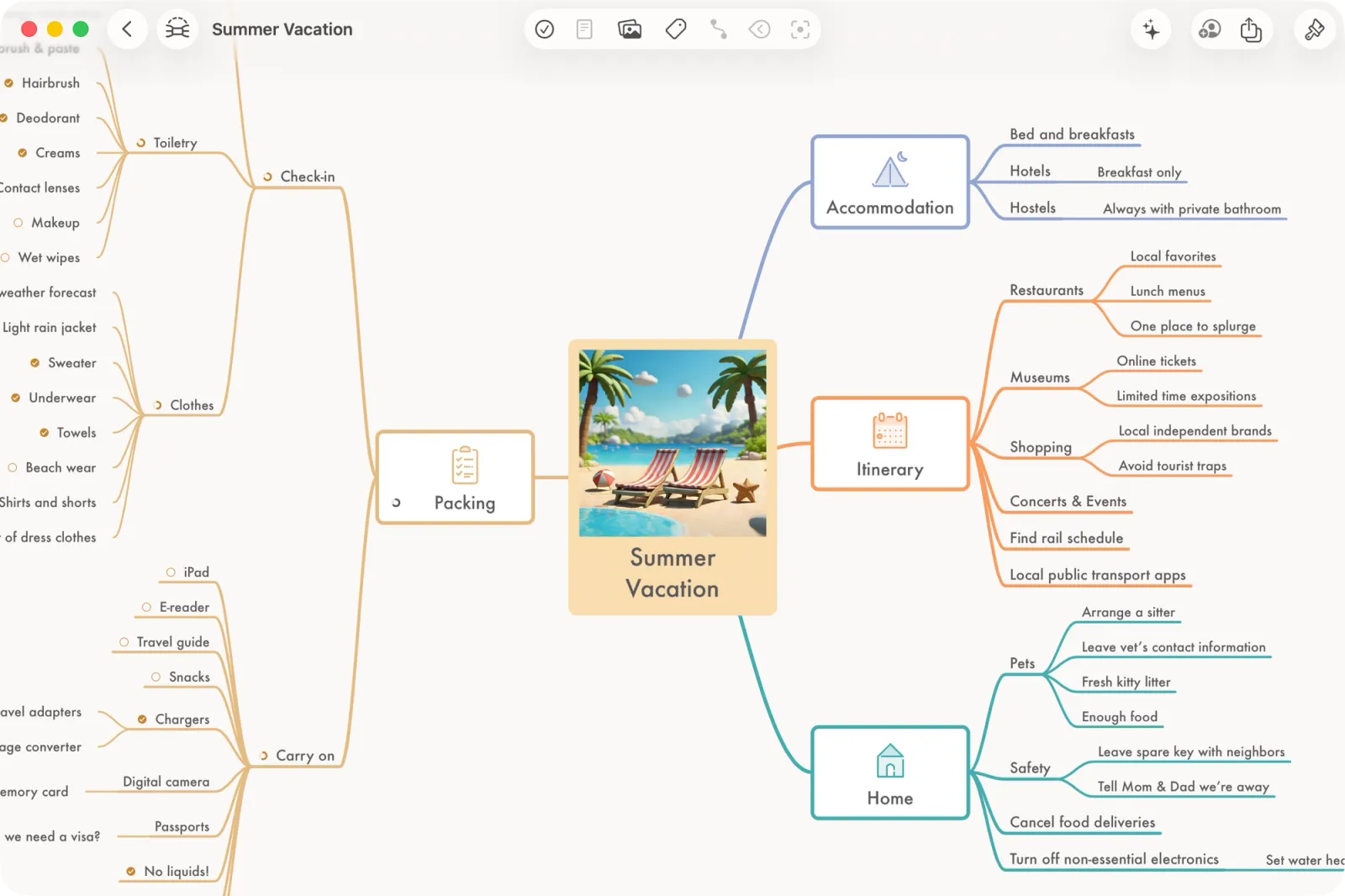
Erstelle deine erste Mindmap
In dieser Anleitung begleiten wir dich vom Erstellen deines ersten Dokuments bis dahin, dass du in wenigen Minuten all deine Gedanken festgehalten hast.
Ein Dokument erstellen
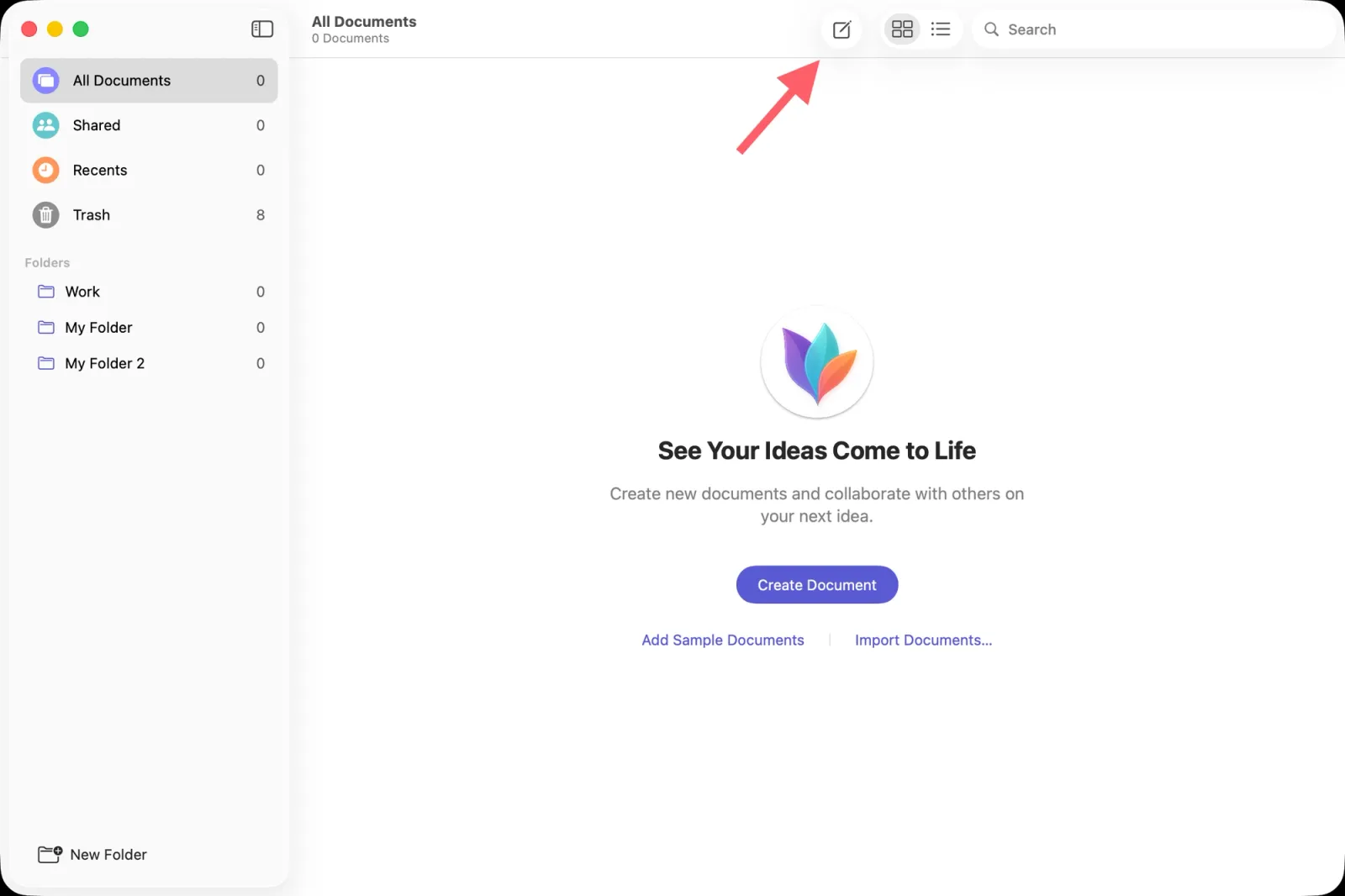
Starte MindNode auf deinem Gerät. Wenn du MindNode zum ersten Mal startest, kannst du entscheiden, ob du ein eigenes Dokument beginnen oder Beispieldokumente hinzufügen möchtest.
Erstelle ein neues Dokument, indem du in der Symbolleiste auf „Neues Dokument“ klickst (ein Rechteck mit einem darüberliegenden Stiftsymbol). Dokumente werden direkt in MindNode gespeichert und automatisch mit all deinen Geräten synchronisiert.
Den Knotentitel ändern
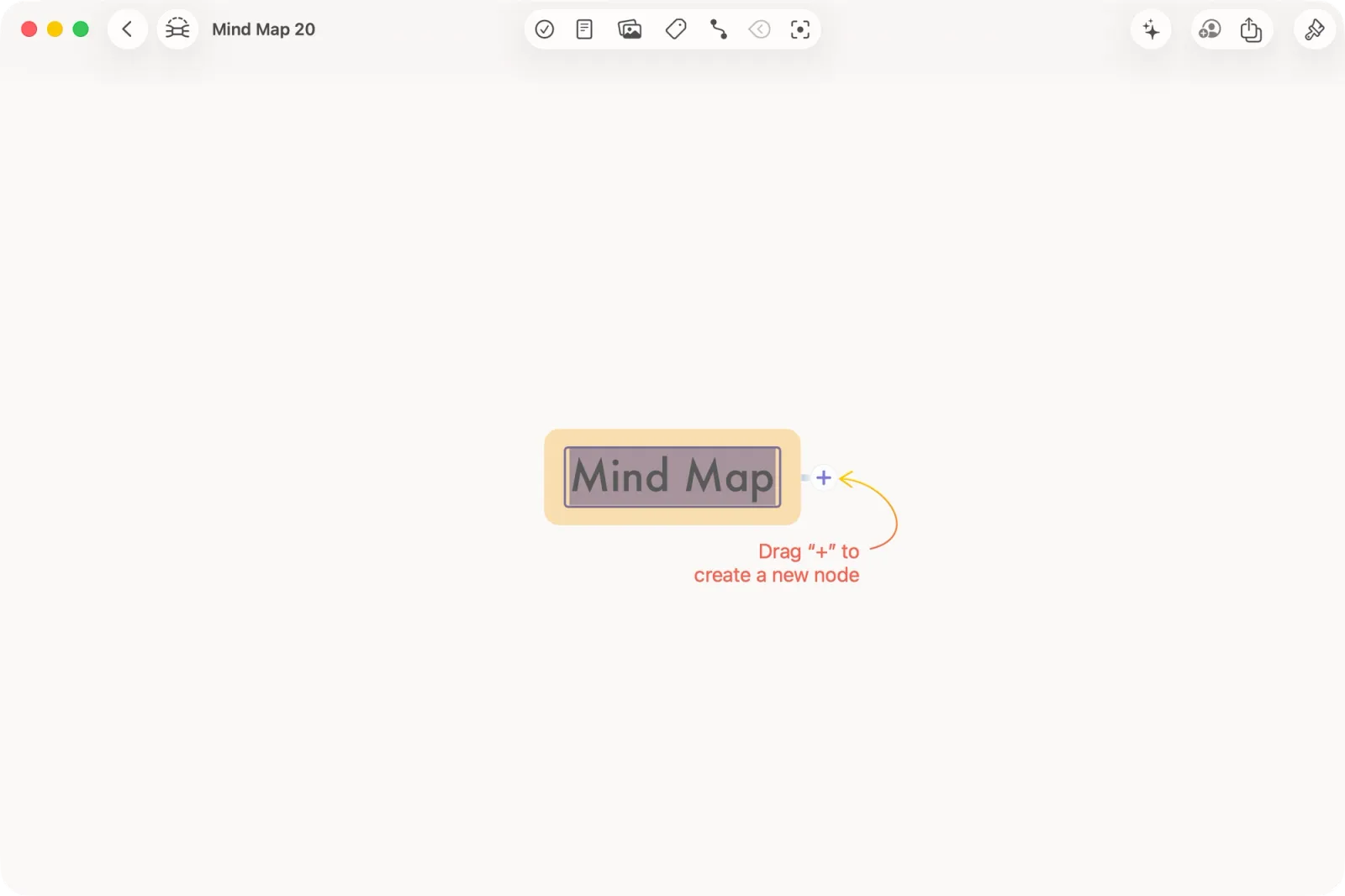
Wenn du ein neues Dokument erstellst, wird es automatisch geöffnet. Du siehst jetzt einen leeren Hintergrund mit einem neu erstellten Hauptknoten.
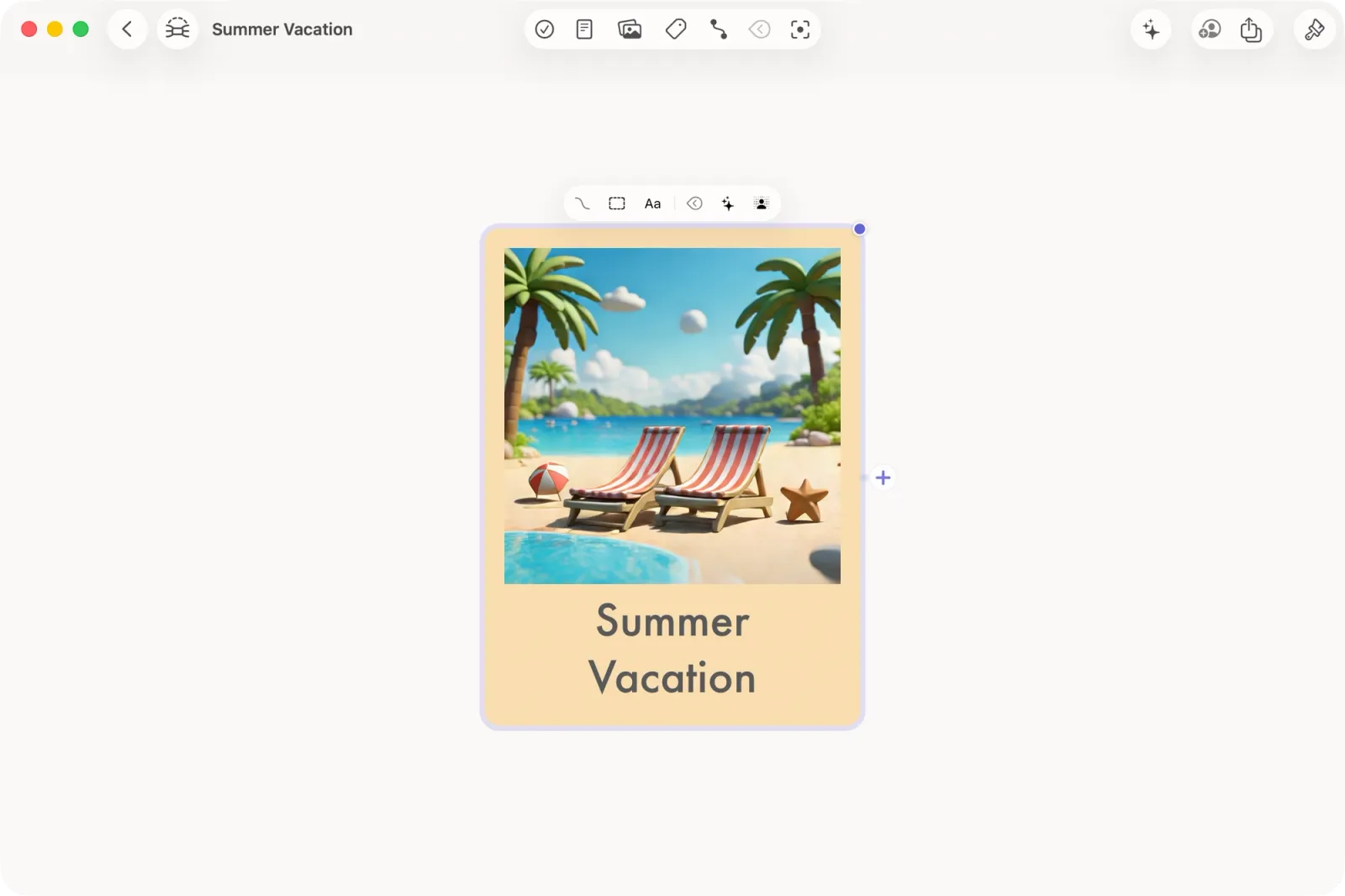
Der Hauptknoten befindet sich bereits im „Bearbeitungsmodus“, sodass du direkt das Thema eingeben kannst, an dem du arbeiten möchtest. In dieser Anleitung planen wir einen Urlaub, deshalb haben wir „Sommerurlaub“ eingegeben.
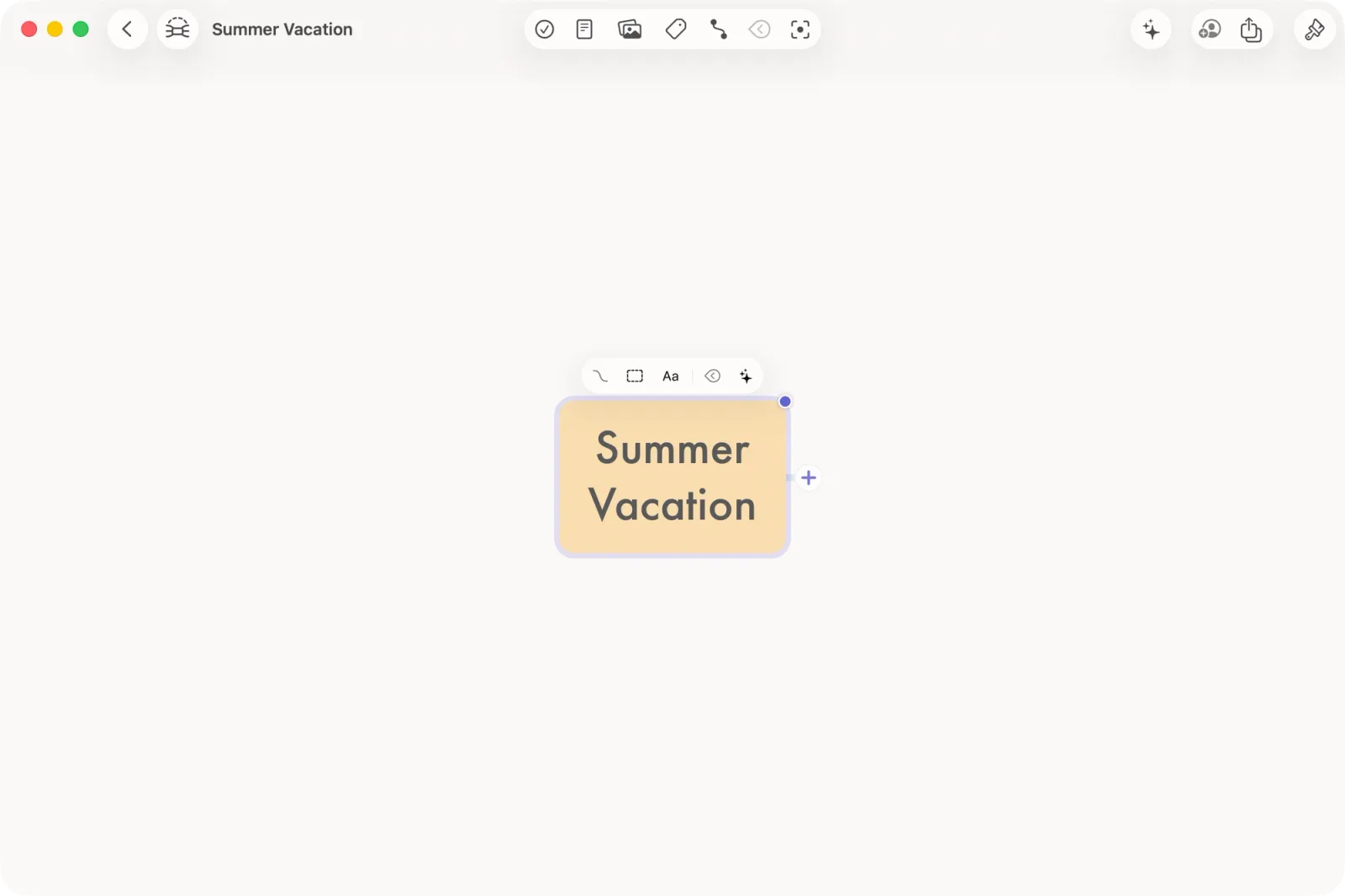
Drücke den Zeilenschalter oder klicke/tippe auf den Hintergrund, um das Bearbeiten zu beenden.
Du kannst den Knotentitel jederzeit ändern, indem du doppelt auf den Knoten klickst/tippst.
Mindmaps sind sehr visuell, daher ist ein aussagekräftiges Bild in der Mitte immer eine gute Idee. Erfahre, wie du mit Image Playground ein Bild erstellen lassen kannst.
Deine erste Idee hinzufügen
Jetzt erstellen wir einen neuen Kindknoten. Wenn du den Mauszeiger über den Hauptknoten bewegst, erscheint die Knotenquelle – eine Schaltfläche in Form eines Pluszeichens neben einem Knoten. Wenn du mit dem Finger arbeitest, erscheint die Knotenquelle immer, sobald ein Knoten ausgewählt ist.
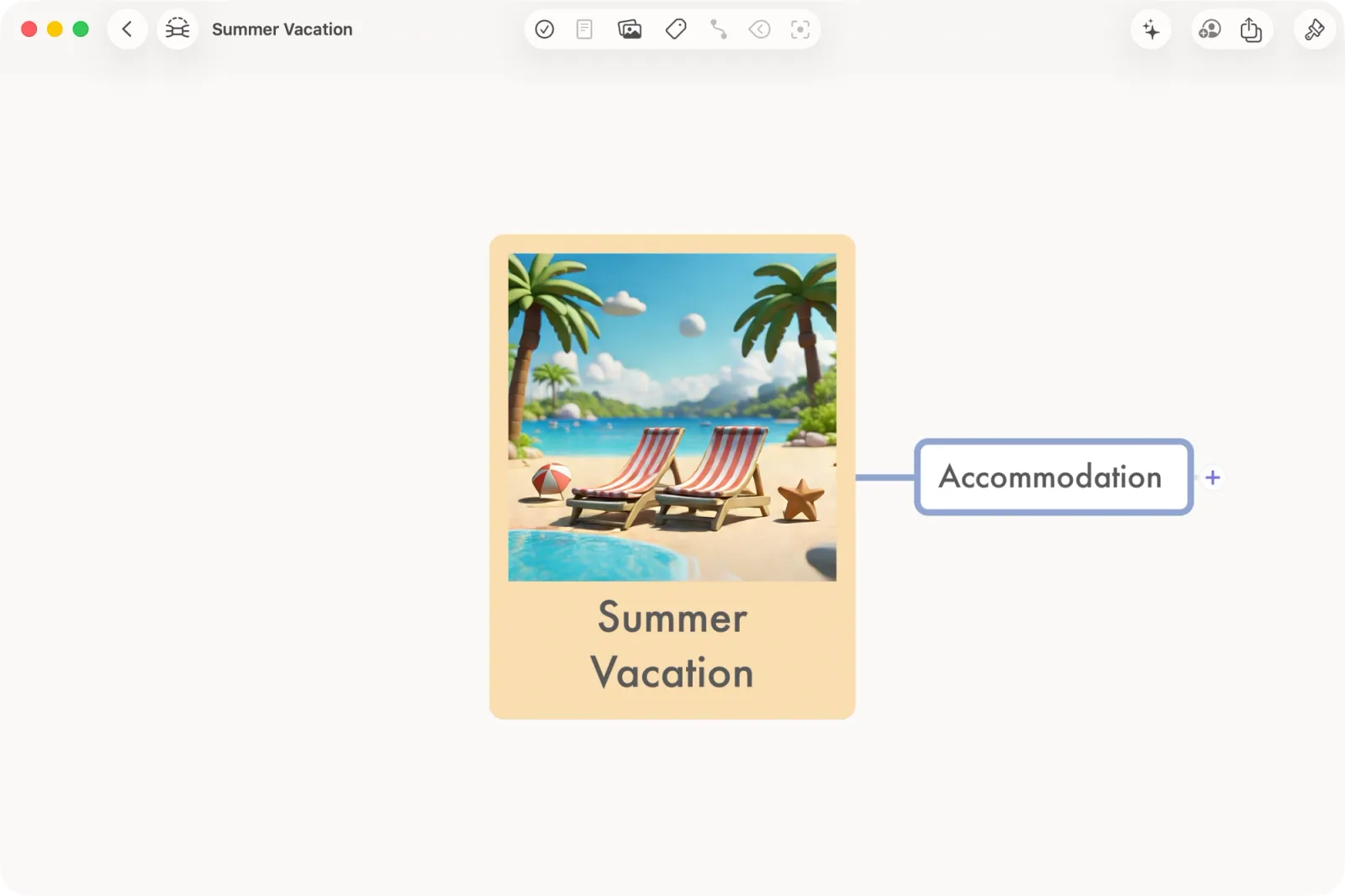
Wähle die Knotenquelle aus, um eine neue Idee zu erstellen. Gib ihr einen Titel und füge weitere Knoten hinzu.
- Du kannst die Knotenquelle auch ziehen, um genauer zu bestimmen, wo deine Knoten eingefügt werden sollen.
- Mit einer Hardwaretastatur kannst du mit dem Zeilenschalter einen Geschwisterknoten und mit der Tabulatortaste einen neuen Kindknoten hinzufügen.
- Mit der Bildschirmtastatur kannst du dreimal auf die Leertaste tippen, um einen neuen Kindknoten zu erstellen, und dreimal auf den Zeilenschalter, um einen Geschwisterknoten zu erstellen.
Einen Knoten umhängen und löschen
Mindmapping ist ein sehr fließender Prozess. Du erstellst ständig neue Knoten. Deine Ideen entwickeln sich weiter und dein Fokus verschiebt sich. Wähle einen Knoten aus und ziehe ihn auf einen anderen Knoten, um seine Position in der Mindmap zu ändern.
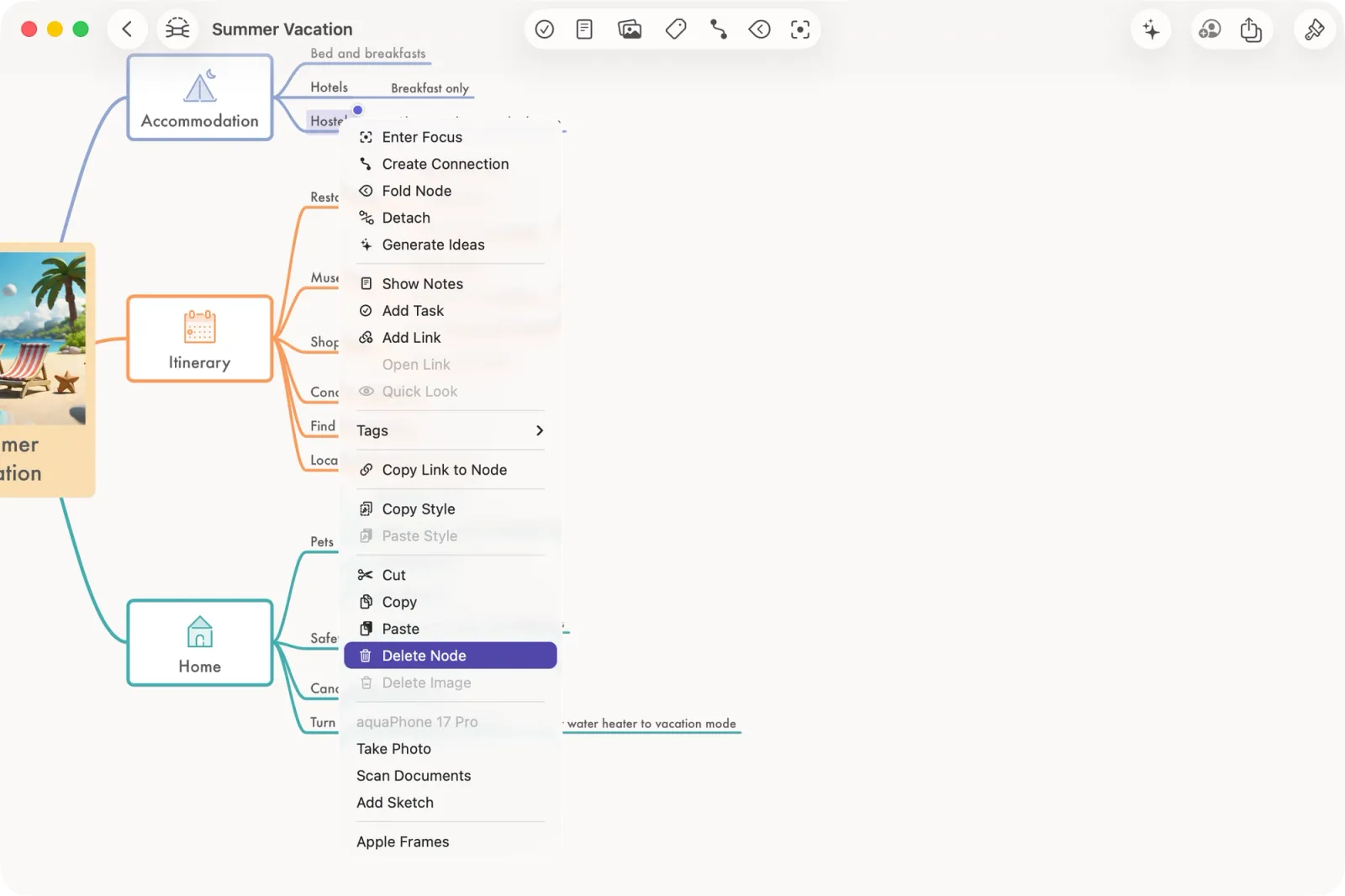
Wenn die Ideen nur so sprudeln, lohnt es sich bei manchen nicht mehr, sie weiterzuverfolgen. Lösche einen Knoten über das Kontextmenü oder mit der Rückschritttaste. Wenn du einen Knoten löschst, werden auch alle daran hängenden Knoten gelöscht.
Das Kontextmenü öffnest du auf Geräten mit Zeiger per Wahltaste-Klick und auf Touch-Geräten, indem du auf einen nicht ausgewählten Knoten tippst, kurz wartest und erneut tippst.
- Halte beim Umhängen die Wahltaste ⌥ gedrückt, um den aktuellen Stil des Knotens beizubehalten.
- Drücke Wahltaste ⌥ + Rückschritttaste ←, um nur den aktuellen Knoten zu löschen. Alle daran hängenden Knoten bleiben erhalten.
Deine Mindmap ausbauen
Füge Schritt für Schritt weitere Inhalte hinzu. Ergänze Aufgaben und Sticker und gestalte alles ganz nach deinem Geschmack.