
Direkt in MindNode kannst du aus Ideen konkrete Aufgaben machen. Verwalte sie visuell, halte alles mit Erinnerungen synchron oder exportiere sie in andere Aufgabenmanager.
Mit Aufgaben arbeiten
Aufgaben werden in MindNode immer einem Elternknoten zugewiesen (dem letzten Knoten in der Hierarchie). Ein Knoten in der Hierarchie kann keinen Aufgabenstatus haben, stattdessen zeigt er eine Fortschrittsanzeige an. Diese Anzeige gibt den Erledigungsstatus aller Kindknoten wieder. Wenn du den Mauszeiger darüber bewegst, siehst du den Fortschritt in Prozent.
Aufgabe erstellen
Über das Aufgabensymbol in der Symbolleiste kannst du eine Aufgabe erstellen. Im selben Menü kannst du eine Aufgabe auch wieder entfernen.
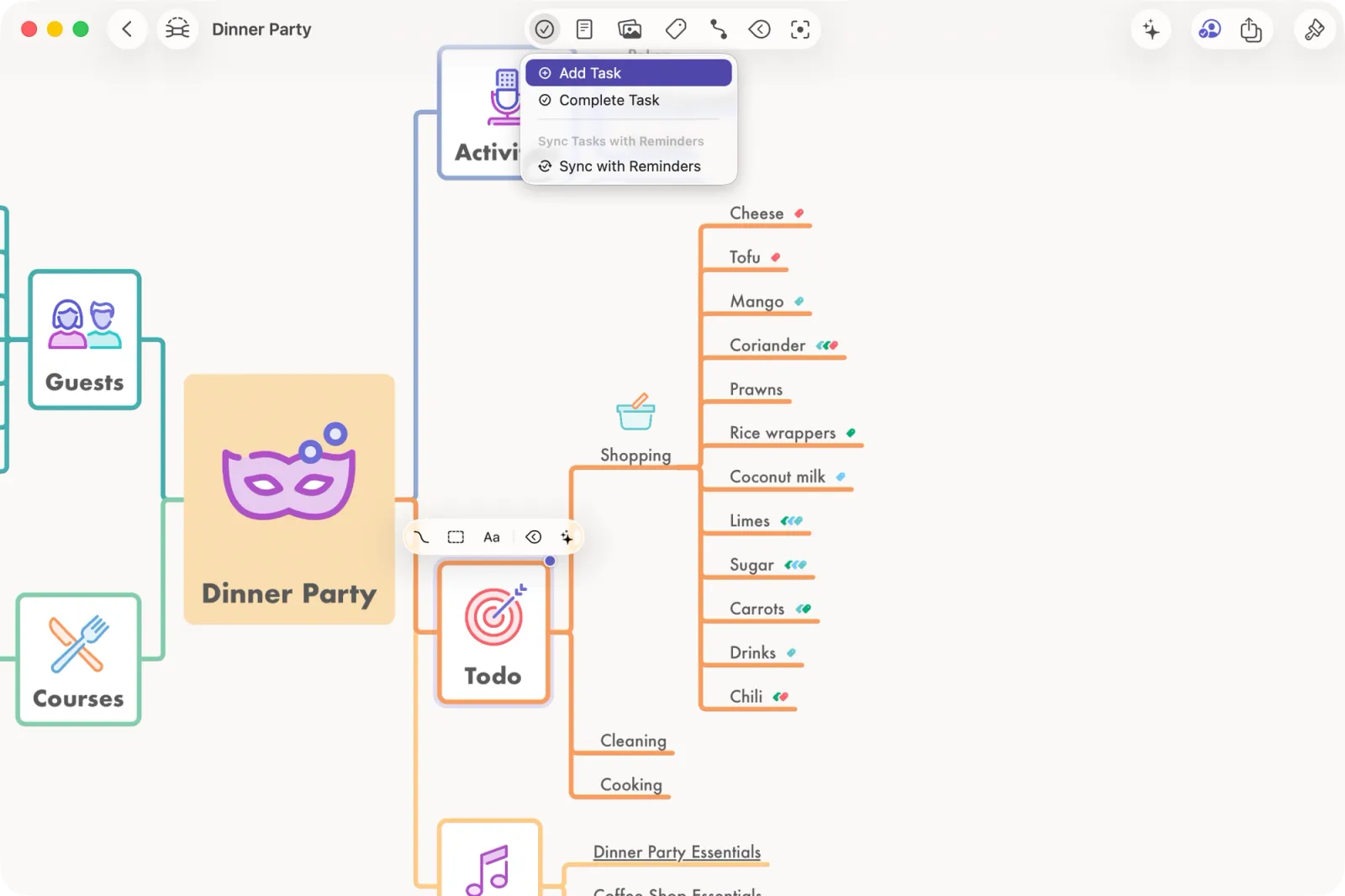
Aufgabe abschließen
Wähle eine Aufgabe aus, um sie als erledigt zu markieren, oder wähle sie erneut aus, um sie wieder als unerledigt zu markieren. Du kannst auch die Fortschrittsanzeige einer übergeordneten Aufgabe auswählen, um alle Unteraufgaben als erledigt oder unerledigt zu markieren.
Mit Erinnerungen synchronisieren
MindNode kann Aufgaben mit Erinnerungen synchronisieren. Um die Synchronisierung zu aktivieren, verwende das Aufgabenmenü. Wenn du diese Funktion zum ersten Mal auf einem neuen Gerät aktivierst, bittet MindNode um Zugriff auf Erinnerungen.
Keine Sorge, falls du den Zugriff auf Erinnerungen anfangs verweigert hast. Du kannst ihn jederzeit in der App „Einstellungen“ unter „Apps“ > „MindNode (Next)“ > „Erinnerungen“ erlauben.
Wenn du die Synchronisierung für ein neues Dokument aktivierst, erstellt MindNode in Erinnerungen eine neue Liste mit dem Namen deines Dokuments und fügt ihr alle Aufgaben hinzu. Hat ein Knoten Notizen oder Tags, fügt MindNode sie im Notizbereich der Erinnerung hinzu. Außerdem ergänzt die App in den Notizen den Pfad zum Knoten und einen Deep-Link zurück zum Knoten.
Solange die Synchronisierung aktiviert ist, kannst du den Erledigungsstatus einer Aufgabe in MindNode oder in Erinnerungen ändern – die Änderung wird mit der jeweils anderen App synchronisiert. Du kannst in MindNode auch Aufgaben erstellen und entfernen, sie erscheinen dann automatisch in Erinnerungen. (Aufgaben, die du in Erinnerungen hinzufügst, erscheinen derzeit nicht in MindNode.)
Aufgaben exportieren
MindNode bietet dir vier weitere Möglichkeiten, deine Aufgaben mit anderen Apps zu verbinden.
Im Aufgabenmenü findest du eigene Exportfunktionen für Things und OmniFocus. Anders als die Integration mit Erinnerungen funktionieren diese Exporte nur in eine Richtung, eine Synchronisierung der Aufgaben ist also nicht möglich. Du findest die Exportfunktionen im Aufgabenmenü (sie erscheinen nur, wenn die jeweiligen Apps installiert sind).
Über das Exportmenü kannst du außerdem in das Dateiformat Task Paper exportieren. So exportierte Dokumente kannst du mit der App TaskPaper oder anderen Apps verwenden, die dieses Dateiformat unterstützen.
Mit Kurzbefehle kannst du ebenfalls auf den Aufgabenstatus eines Dokuments zugreifen. So kannst du MindNode mit anderen Aufgabenmanagern verbinden. Wie das geht, zeigen dir die Beispiel-Kurzbefehle.