
Tags bieten dir eine weitere Möglichkeit, nicht hierarchische Beziehungen zwischen Knoten darzustellen. Sie helfen dir, Ideen zu kategorisieren und deinen Gedanken zusätzlichen Kontext zu geben.
Tags erstellen & bearbeiten
So erstellst du ein Tag
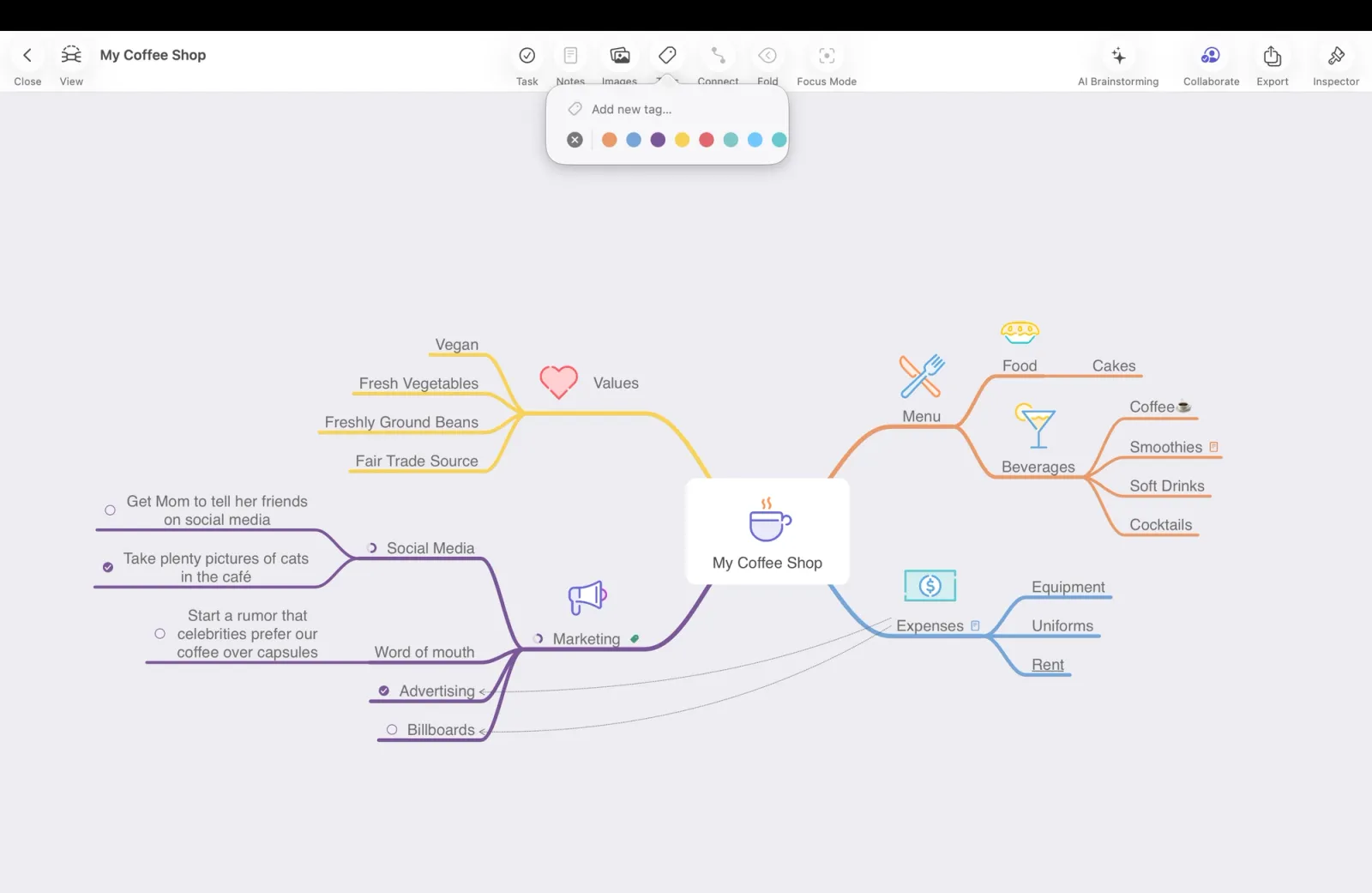
- Suche das Tag-Symbol in der Aktionsleiste und klicke oder tippe darauf.
- Gib oben im Pop-up den Namen des Tags ein, das du erstellen möchtest.
- Wenn du fertig bist, drücke zum Bestätigen die Eingabetaste.

So bearbeitest du ein Tag
Um die Farbe eines Tags zu ändern, tippe oder klicke auf das Farbfeld neben dem Namen des Tags.
Den Namen eines Tags bearbeiten
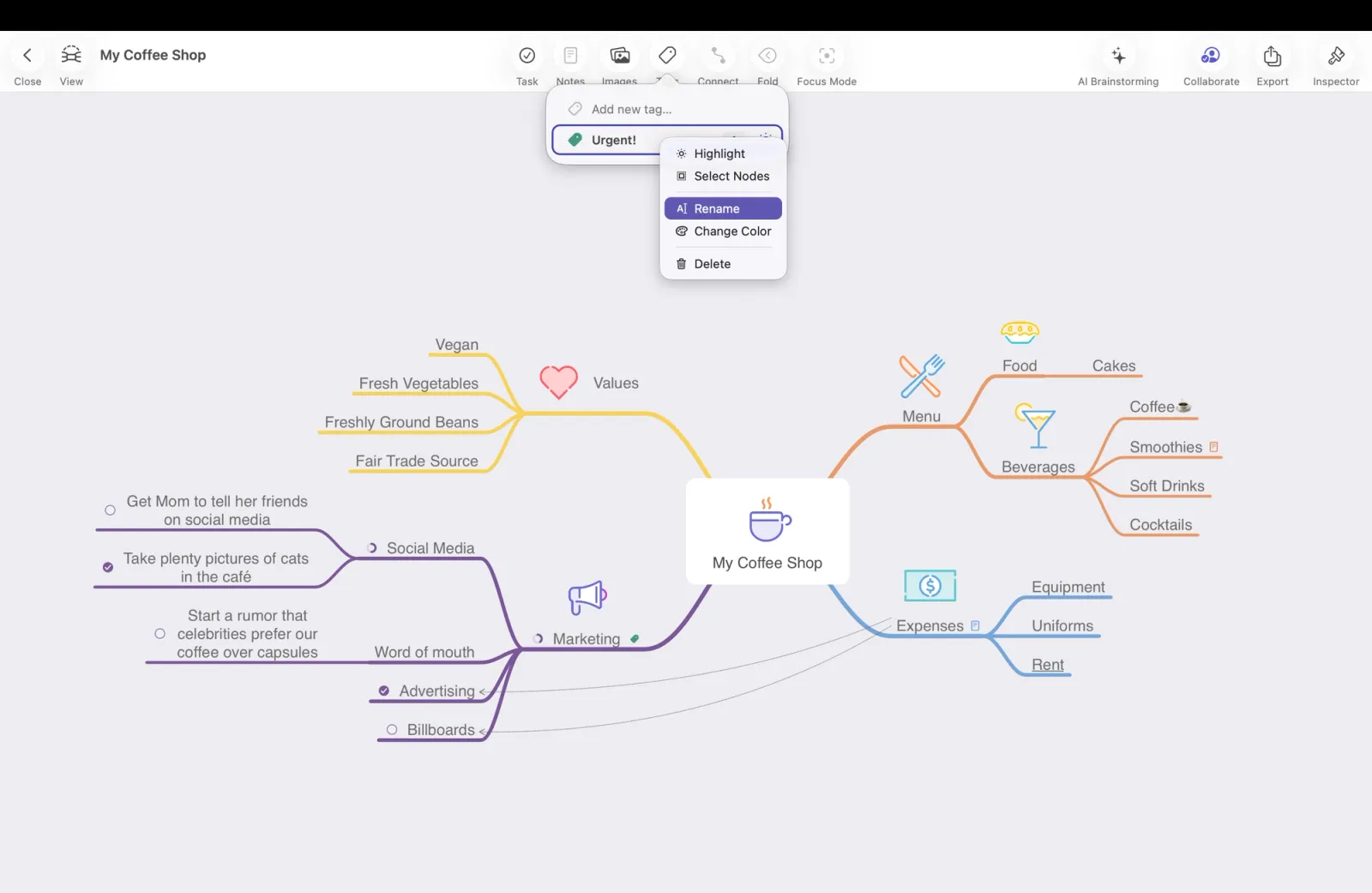
Unter iOS: Halte das Tag gedrückt, um das Kontextmenü zu öffnen, und wähle dann „Umbenennen“.
Auf dem Mac: Klicke mit der rechten Maustaste auf das Tag, um das Kontextmenü zu öffnen, und wähle dann „Umbenennen“.
Ein Tag löschen
Unter iOS: Streiche auf dem Tag nach links und tippe auf „Löschen“.
Auf dem Mac: Klicke mit der rechten Maustaste auf das Tag, um das Kontextmenü zu öffnen, und wähle dann „Löschen“.

Tags neu anordnen
Halte ein Tag gedrückt oder klicke und halte es und ziehe es dann in der Liste nach oben oder unten.