Wenn MindNode nach deinem Kauf oder nach der Installation auf einem neuen Gerät im Modus Kostenloser Editor bleibt, gehe so vor:
1. Stelle deinen Einkauf wieder her
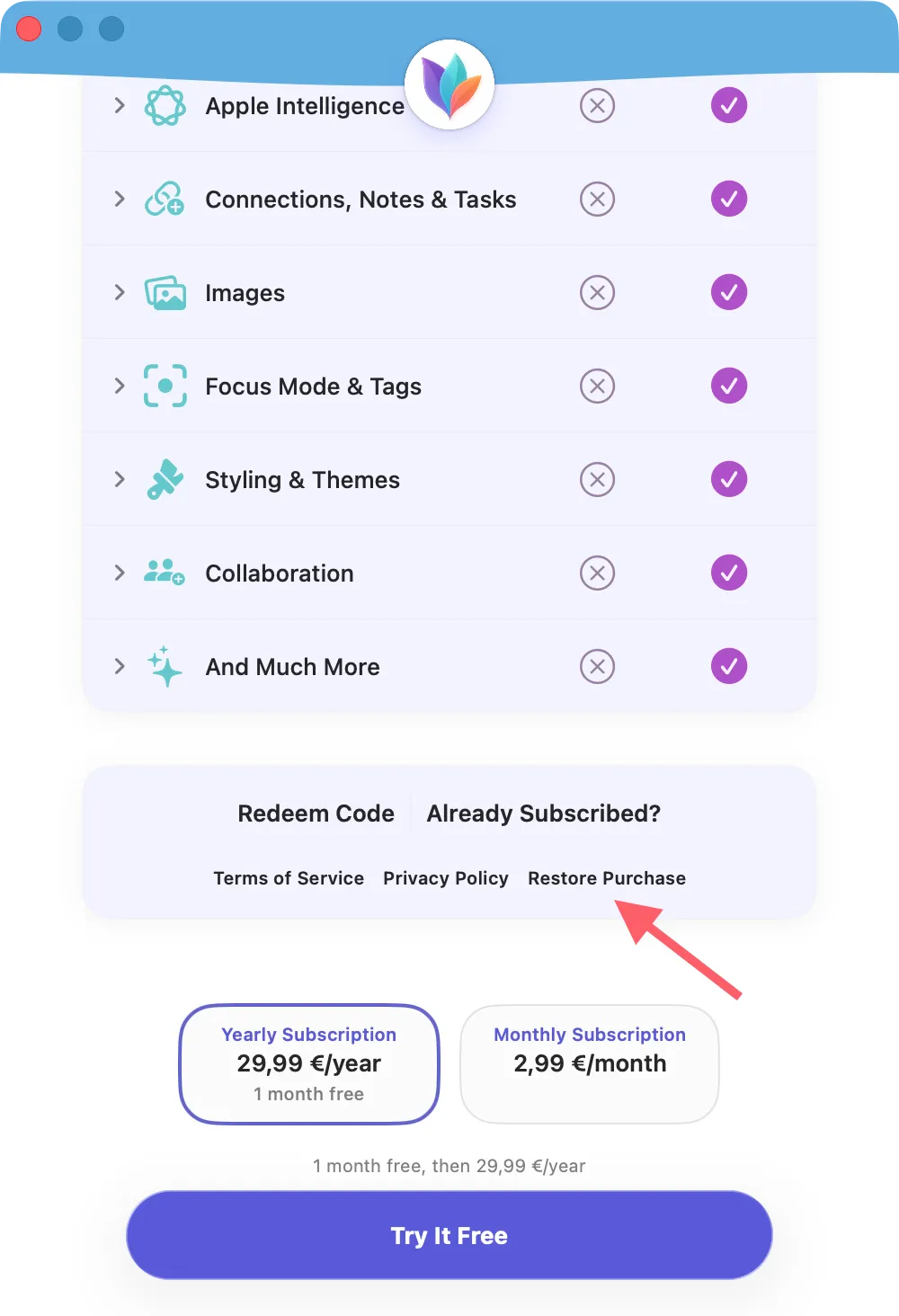
Scrolle auf dem Kaufbildschirm nach unten zum Abschnitt unter der Funktionsliste und wähle „Einkauf wiederherstellen“. Du wirst dann aufgefordert, dich mit deinem App Store-Account anzumelden, und deine aktuellen Kaufinformationen werden aus dem App Store abgerufen.
2. Stelle sicher, dass iCloud aktiviert ist
Dein MindNode-Abonnement wird über iCloud synchronisiert. Damit du dein Abonnement auf allen Geräten mit derselben Apple-ID nutzen kannst, stelle sicher, dass iCloud für MindNode aktiviert ist.
- Öffne die Systemeinstellungen / die Einstellungen-App
- Wähle oben dein Account-Banner aus
- Wähle „iCloud“ aus
- Wähle unter „In iCloud gesichert“ die Option „Alle anzeigen“.
- Suche MindNode in der Liste und stelle sicher, dass der Schalter aktiviert ist.
3. Erstelle einen MindNode-Account
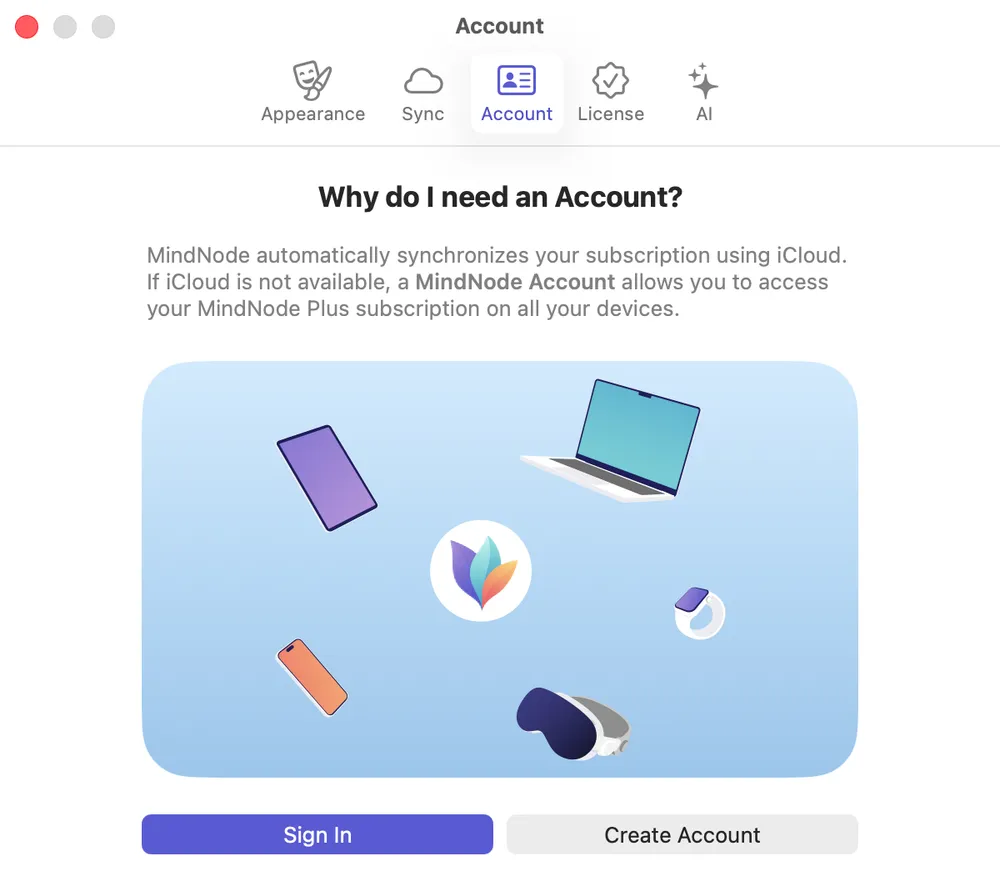
Wir haben unser System für MindNode-Accounts entwickelt, damit du MindNode auch auf Geräten mit einem anderen App Store-Account (z. B. Firmengeräten) nutzen kannst. In den Einstellungen von MindNode kannst du einen Account erstellen und dich anmelden.