
In MindNode kannst du Sticker, Emojis und Fotos hinzufügen, um deine Mindmaps zu bereichern. Visuelle Elemente in Mindmaps sprechen das visuelle Denken an, fördern die Kreativität und machen Ideen leichter zu merken, zu verstehen und zu verknüpfen.
Bildtypen
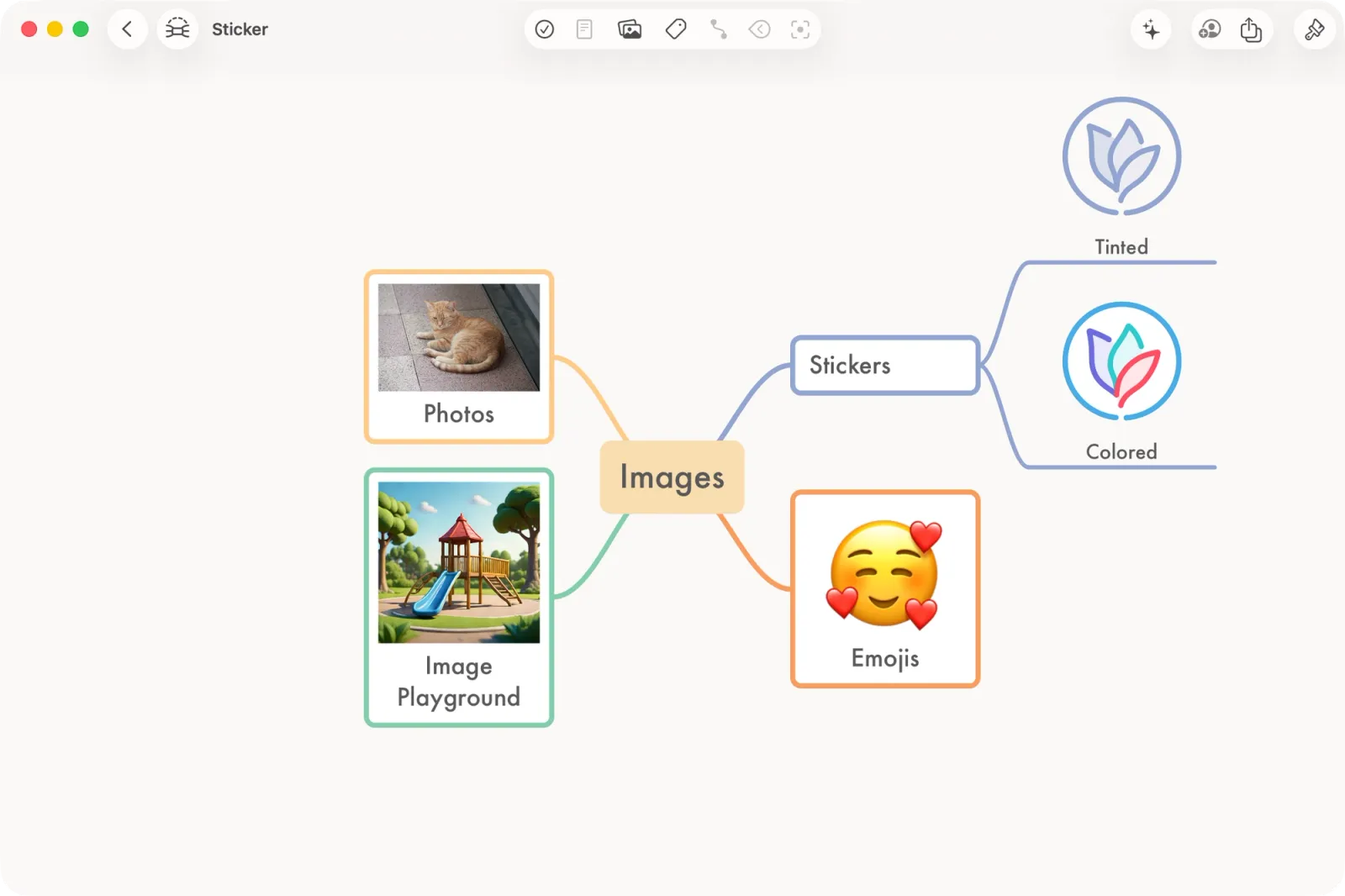
Sticker
Sticker sind Grafiken, die unser eigener Designer von Hand gestaltet hat. Es gibt sie in einer eingefärbten und einer farbigen Variante. Die eingefärbte Variante passt sich automatisch an die aktuelle Farbe deines Knotens an. Die farbige Variante hat vordefinierte, feste Farben.
Emojis
Du kannst jedes Emoji, das auf deinem System verfügbar ist, in deinen Dokumenten verwenden.
Fotos
Importiere Fotos aus deiner Fotomediathek oder öffne die Kamera-App direkt aus MindNode, um ein neues Foto aufzunehmen und es an einen Knoten anzuhängen.
Grundlegende Bedienung
Unabhängig vom Bildtyp ist die grundlegende Bedienung sehr ähnlich. Der Einfachheit halber bezeichnen wir Sticker, Fotos und Emojis in diesem Abschnitt als Bilder.
Bild hinzufügen
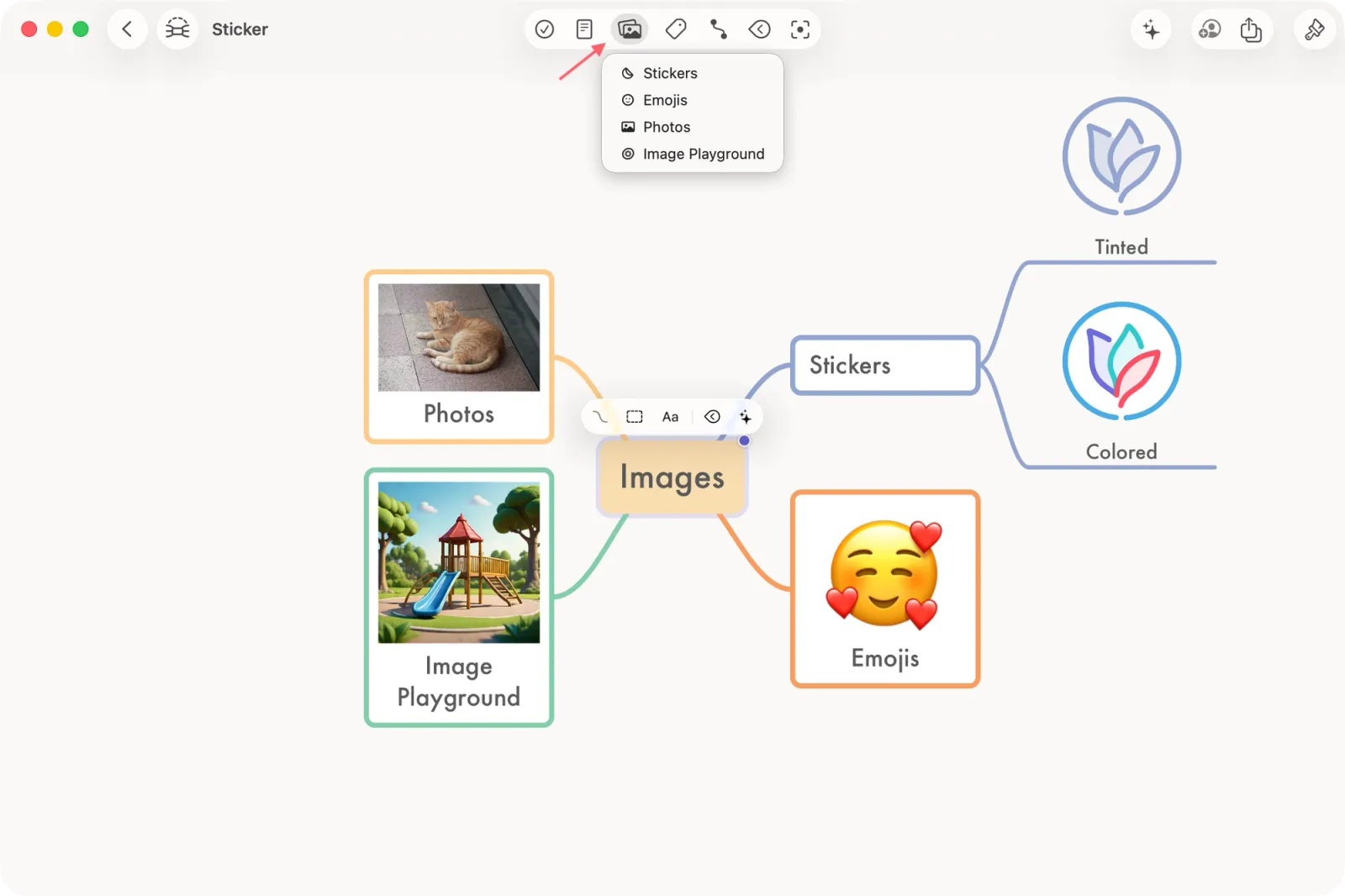
Wähle in der Symbolleiste die Medientaste aus, um ein Menü mit allen unterstützten Medientypen zu öffnen. Wähle einen davon aus, um eine native Auswahl anzuzeigen, in der du alle verfügbaren Elemente durchsuchen kannst. Wenn du ein Bild auswählst, wird es zum aktuell ausgewählten Knoten hinzugefügt. Ist kein Knoten ausgewählt, wird ein neuer Hauptknoten mit dem ausgewählten Bild erstellt.
Auf Geräten, die Apple Intelligence unterstützen, kannst du mit Image Playground ein Bild für dich erstellen lassen. MindNode übergibt Titel und Notiz der aktuellen Knoten als Kontext an Image Playground, damit du leichter loslegen kannst.
Du kannst deine gesamte Fotosammlung in MindNode durchsuchen, aber die App hat nie Zugriff auf alle deine Fotos. Uns ist deine Privatsphäre wichtig, und MindNode erhält nur Zugriff auf die Fotos, die du auswählst.
Bild auswählen
Wenn ein Knoten einen Titel und ein Bild hat, kannst du das Bild auswählen, indem du zuerst den Knoten auswählst, einen Augenblick wartest und dann das Bild auswählst. Ist nur das Bild ausgewählt, erscheinen die Griffe zum Ändern der Größe als Quadrate an den Seiten des Bildes.
Bild löschen
Wähle das Bild wie oben beschrieben aus und drücke die Rückschritttaste. Alternativ gibt es im Kontextmenü eines ausgewählten Knotens auch die Aktion Bild löschen.
Bildgröße ändern
In MindNode kannst du die Größe des gesamten Knotens oder nur des Inhalts (Titel und Bild) ändern. Wenn du das Bild auswählst, erscheinen an jeder Seite quadratische Griffe. Ziehe daran, um die Größe des Bildes zu ändern.
Bildhintergrund entfernen
Wenn ein Bild ein markantes Objekt in der Mitte hat und Apple Intelligence auf dem Gerät verfügbar ist, kannst du den Hintergrund des Bildes automatisch entfernen. Wähle das Bild aus und drücke auf das Symbol „Hintergrund entfernen“.
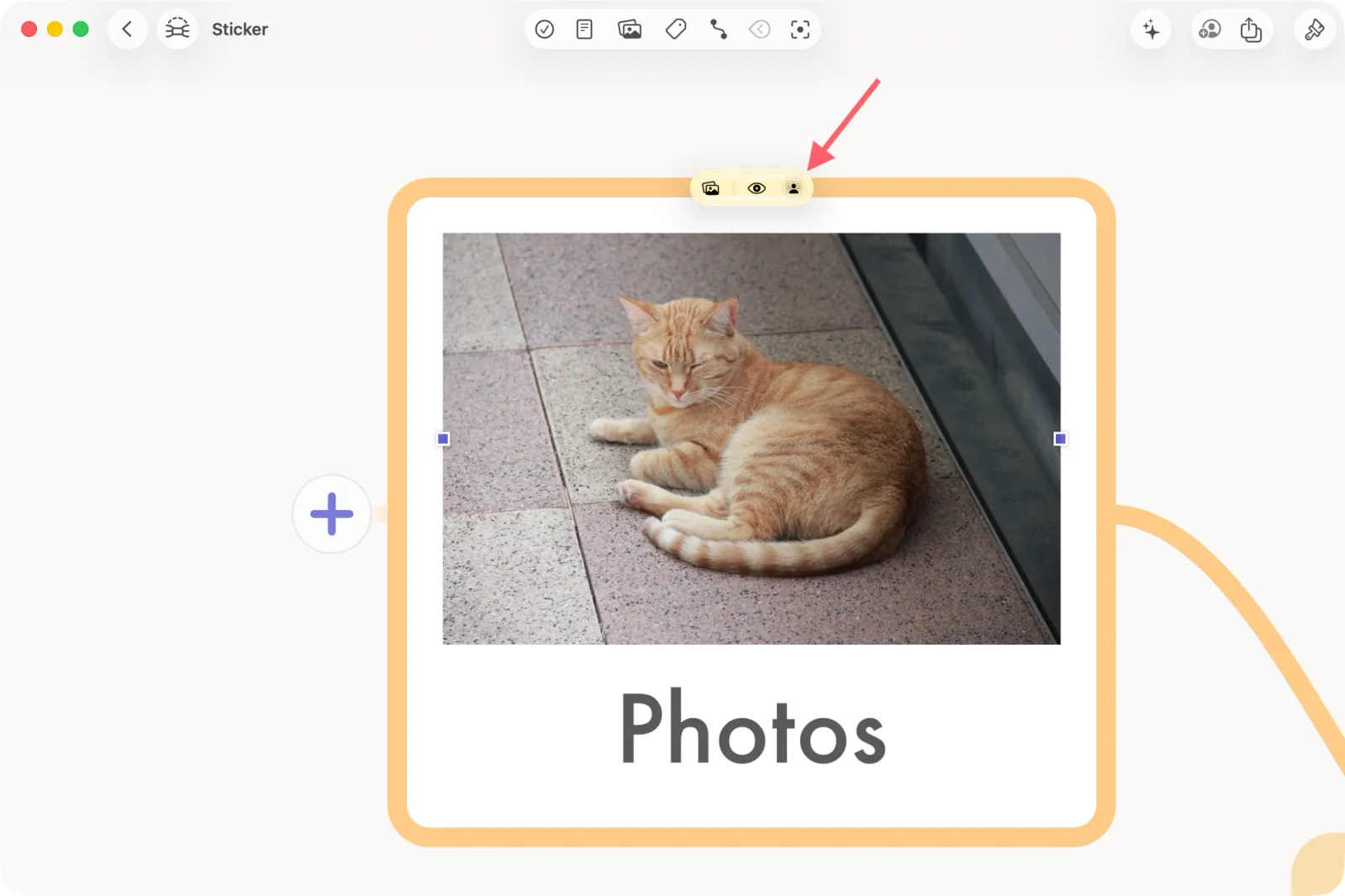
Das funktioniert besonders gut, wenn auf einem Bild eine Person zu sehen ist oder das Bild mit Image Playground erstellt wurde. Bei Bildtypen ohne Hintergrund, wie Stickern und Emojis, wird das Entfernen des Bildhintergrunds nicht unterstützt.