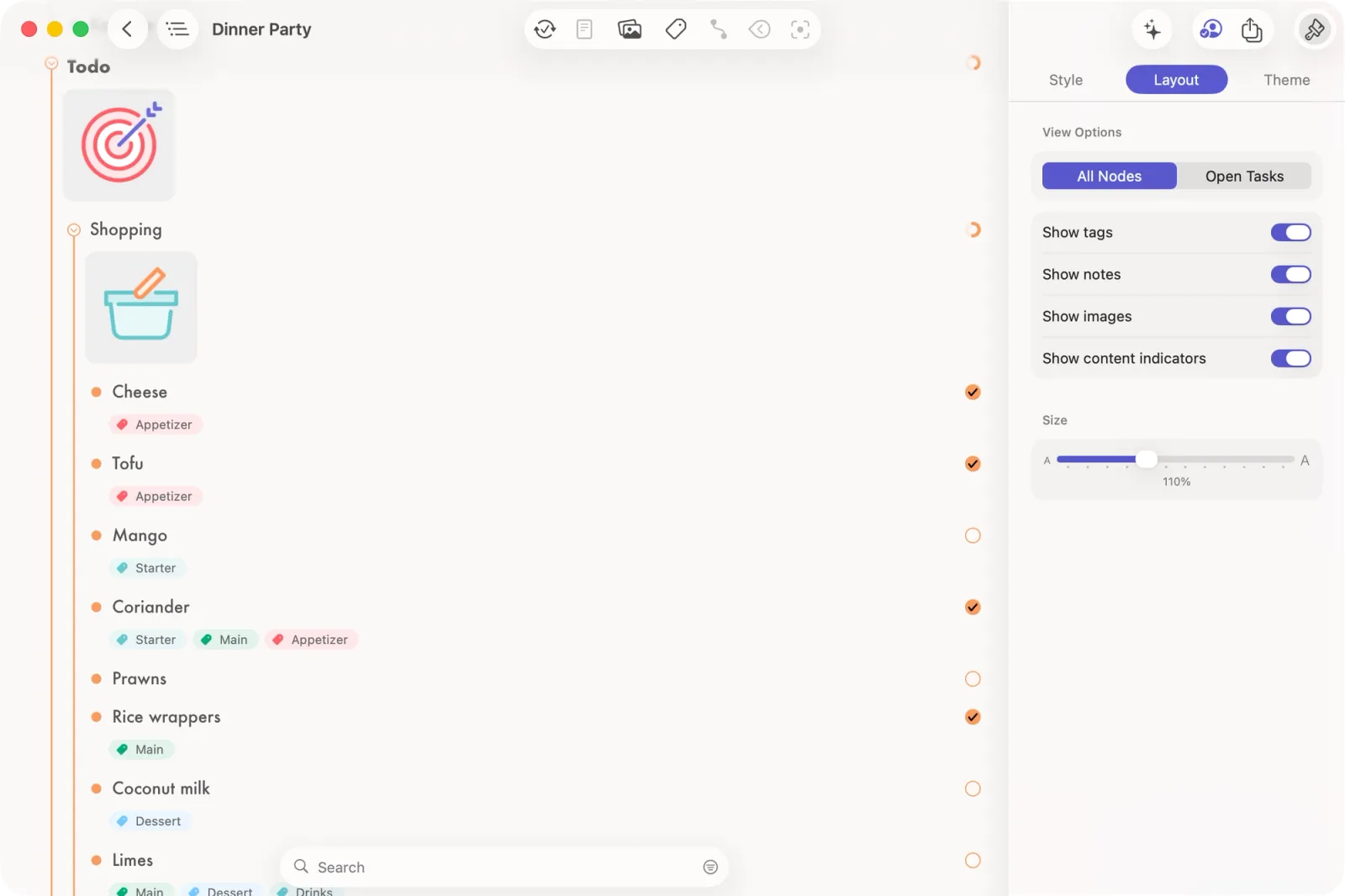
Unterschiedliche Ideen profitieren von unterschiedlichen Perspektiven. Während die Mindmap-Ansicht einen visuellen Überblick bietet, hilft dir manchmal eine lineare Liste, dich auf Struktur und Reihenfolge zu konzentrieren. Deshalb enthält MindNode eine vollwertige Outline-Ansicht – eine weitere Möglichkeit, mit deinen Ideen zu arbeiten.
Zur Outline wechseln
Öffne die Outline, indem du oben links in deiner Symbolleiste auf das Symbol Darstellung klickst.
Mindmap- und Outline-Ansicht sind immer synchron, und du kannst jederzeit sofort zwischen ihnen wechseln.
Struktur
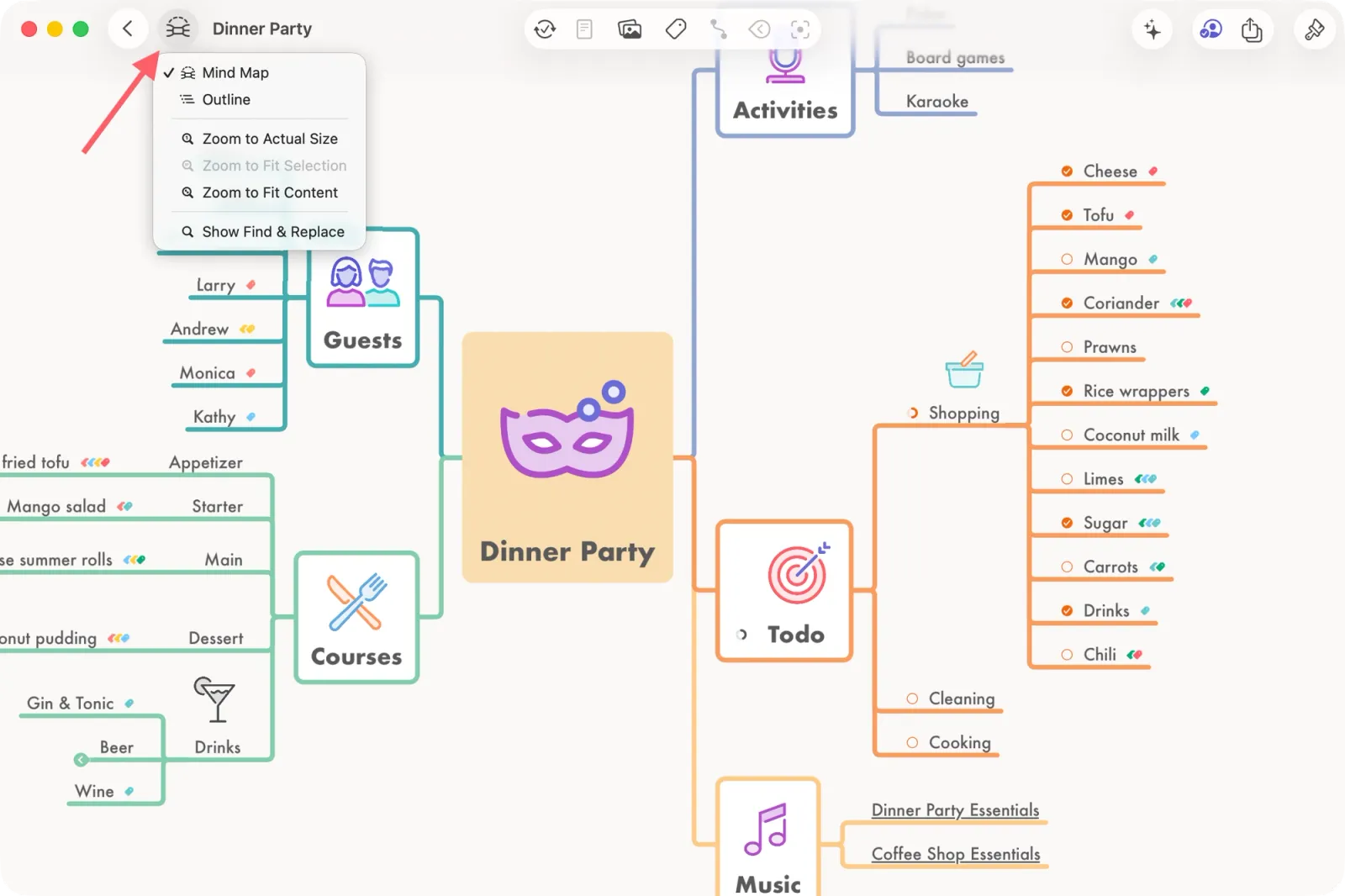
Da die Outline einer linearen Struktur folgt, kann die Reihenfolge der Zweige leicht von ihrer Darstellung in deiner Mindmap abweichen.
- Hauptknoten werden in der Reihenfolge aufgelistet, in der sie erstellt wurden – der erste Hauptknoten steht ganz oben. Du kannst sie in der Outline jederzeit manuell neu anordnen.
- Kindknoten der ersten Ebene erscheinen in der Reihenfolge, in der sie im Uhrzeigersinn um den Hauptknoten in deiner Mindmap angeordnet sind. Jede weitere Ebene von Kindknoten wird von oben nach unten angeordnet.
Layout
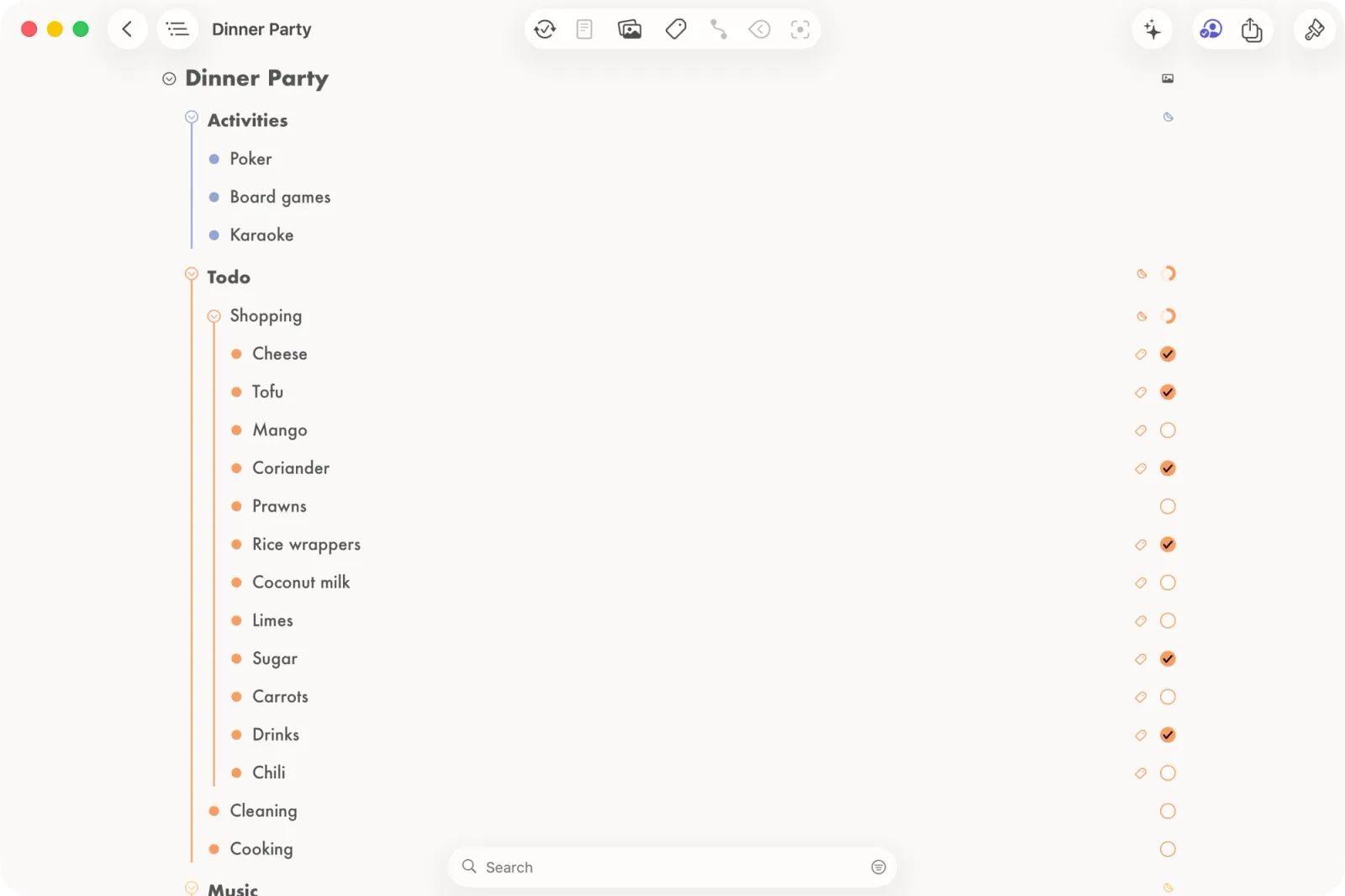
Auf der linken Seite der Outline findest du eine Einrückungsanzeige, die die Ebene jedes Knotens zeigt.
In der Mitte siehst du den Knotentitel, und rechts findest du Aufgabensteuerelemente sowie Symbole für angehängte Inhalte.
Da die Outline Hierarchie und Lesbarkeit in den Vordergrund stellt, vereinfacht MindNode hier die Formatierung: Schriftgröße, Farbe und Ausrichtung werden ignoriert, während Auszeichnungen wie fett und kursiv sichtbar bleiben.
Bedienung
Die Bedienung in der Outline-Ansicht unterscheidet sich leicht von der Mindmap, um ihren linearen Aufbau zu unterstützen.
- Titel bearbeiten: Klicke auf den Knotentitel (oder den Bereich daneben), um ihn direkt zu bearbeiten.
- Neue Idee: Drücke den Zeilenschalter oder tippe in der Aktionsleiste auf Neue Zeile. Beim Bearbeiten kannst du eine Idee teilen, indem du den Zeilenschalter drückst, oder zwei zusammenführen, indem du Entf oder die Rückschritttaste drückst. Das funktioniert ganz ähnlich wie in einem Texteditor.
- Auswahl: Klicke auf die linke Seite einer Zeile, um sie auszuwählen, oder verlasse den Bearbeitungsmodus mit Befehl–Zeilenschalter. Mit den Tasten ↑/↓ wechselst du zwischen Zeilen, mit Umschalt–↑/↓ wählst du mehrere Zeilen aus.
- Neu anordnen: Wähle eine Zeile aus und halte sie gedrückt, um sie zu ziehen. Bewege sie nach oben oder unten, um die Reihenfolge zu ändern, oder nach links und rechts, um die Hierarchie zu ändern.
- Einfalten und Ausfalten: Klicke auf den Pfeil neben einem Knoten, um seine Kindknoten ein- oder auszufalten.
- Knoten löschen: Drücke die Rückschritttaste, um einen Knoten mitsamt allen Kindknoten zu löschen. Um die Kindknoten zu behalten, drücke Wahl–Rückschritttaste.
Aufgaben
Aufgaben erscheinen rechts neben jedem Knoten und zeigen ihren aktuellen Erledigungsstatus. Du kannst sie direkt in der Outline abhaken.
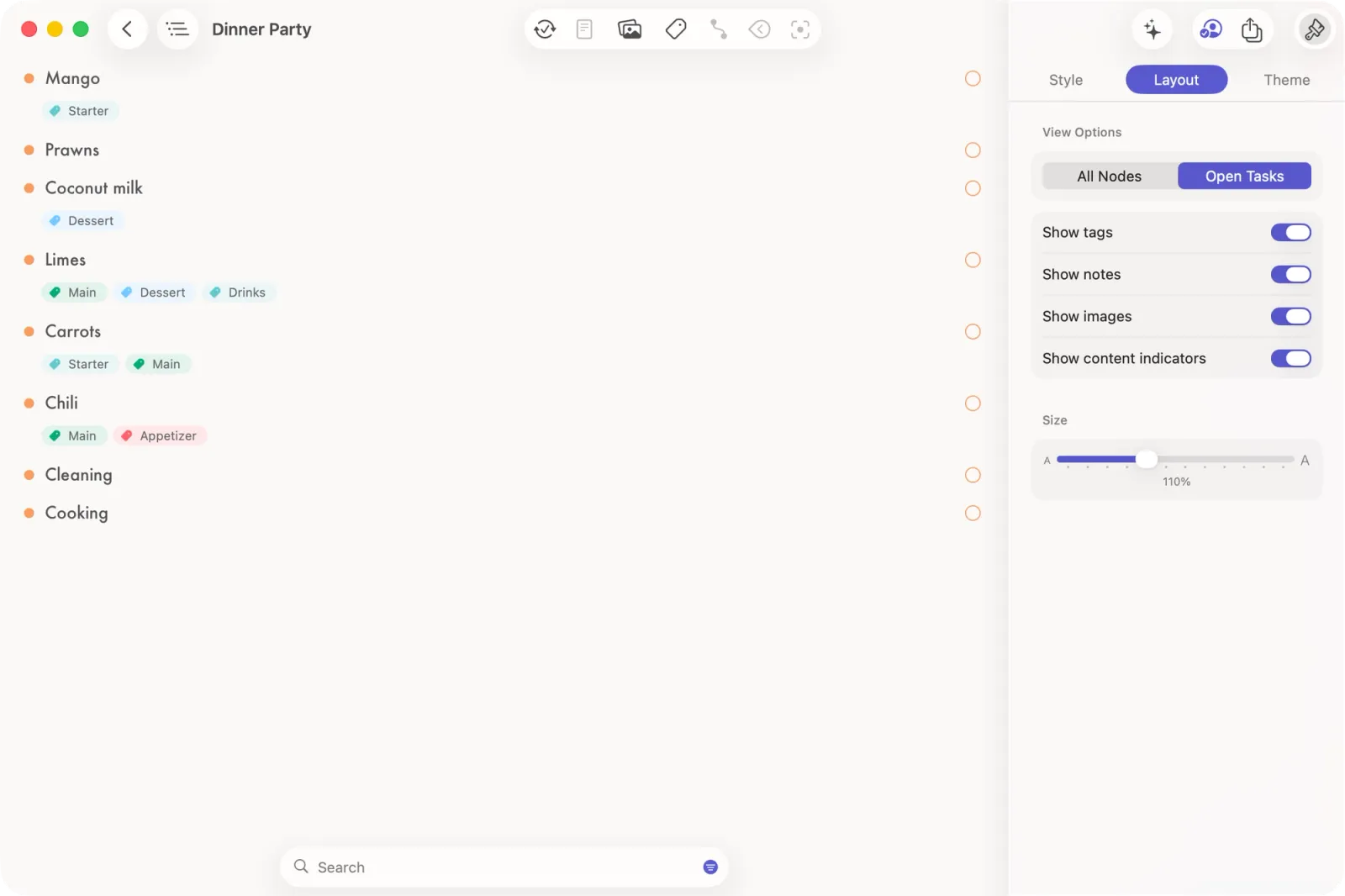
In der Layout-Seitenleiste kannst du außerdem festlegen, dass nur Offene Aufgaben angezeigt werden – perfekt, um dich auf das zu konzentrieren, was noch zu tun ist.
Notizen, Bilder & Tags
In der Outline bestimmst du, wie zusätzliche Inhalte angezeigt werden.
Diese Optionen findest du in der Layout-Seitenleiste:
- Indikatoren einblenden: Zeigt kleine Symbole für angehängte Notizen, Bilder oder Tags an. Deaktiviere diese Option, um alle Indikatoren auszublenden.
- Tags einblenden / Notizen einblenden / Bilder einblenden: Wenn aktiviert, erscheinen die vollständigen Inhalte direkt beim Knotentitel, sodass du alles siehst, ohne die Ansicht wechseln zu müssen.